

パルスサーベイや投票を実施する
毎週または毎月、メッセージに質問が1つ届き、クリックが回答になり、結果は1人1行のCSVとしてエクスポートされます。対象:Power User、Admin、Owner。所要時間:約20分。
- 投票の作成と公開にはPower User、Admin、またはOwnerのロール。オートメーションの公開にはAdminまたはOwner。オートメーションを公開するを参照してください。
- メール送信者、またはダイレクトメッセージ用に接続したSlack。メール送信者を追加するとSlackを参照してください。
- 質問。投票は1クリックで回答するものなので、Likert ScaleまたはCheckboxを1つに絞ります。質問が3〜5問あるなら、代わりにフォームにします。投票とフォームを参照してください。
- パルスサーベイが1つのチームや国向けなら、オーディエンス用のグループ。フィルターグループを作成するを参照してください。
- 任意:チーム全体のパルスサーベイ用に、Post to Channelステップで使うSlackチャンネル(ワークスペースで有効な場合)。
-
Flows、Pollsの下で、Likert Scaleフィールドを1つ持つ投票を作り、質問をLabelに入れてDescriptionは空のままにし、Preview、Publishの順に選びます。クイック投票を実施するを参照してください。
-
質問が複数ある場合は、代わりに重要なフィールドにRequiredを付けたフォームを作って公開します。フォームを作成するを参照してください。
-
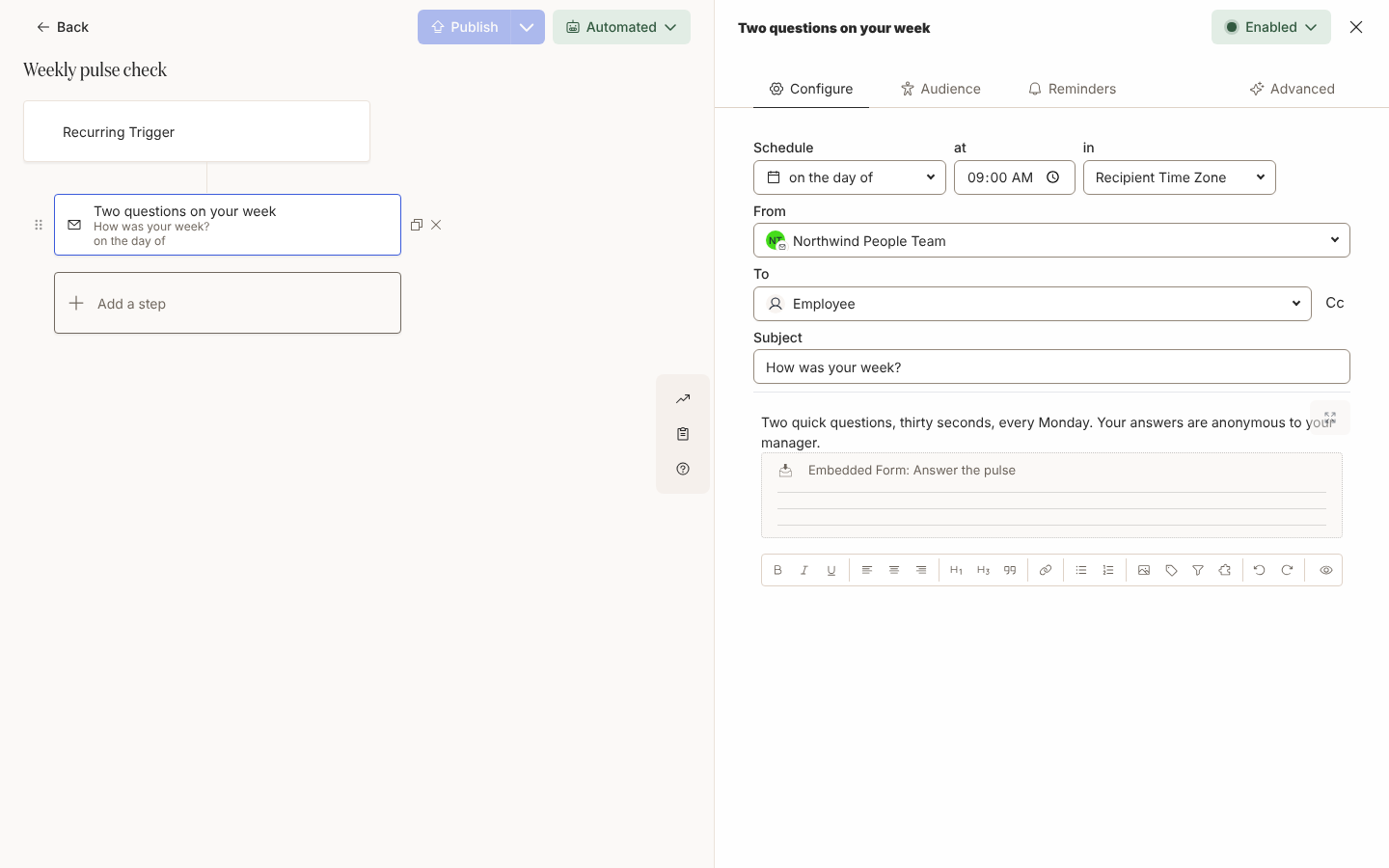
Dates and Schedulesの下のRecurring Triggerでオートメーションを作成し、開始日、時刻、タイムゾーン、WeeklyまたはMonthlyを設定して、今後の実行一覧を確認します。定期トリガーを設定するを参照してください。
-
公開する前にトリガーのAudienceタブを開き、LifecycleをCurrentのままにして、パルスサーベイの対象グループを含めます。オートメーションのオーディエンスを設定するを参照してください。
-
Employee宛のSend Direct MessageまたはSend Email to Employeeステップをon the day ofに追加し、なぜ尋ねるのかを2行書いてから、Insert widget、Embed Formの順に選んで投票またはフォームを選びます。メッセージにフォームを埋め込むを参照してください。
-
Previewを選び、Preview for principalの下で従業員を選んでからSend a test to yourselfを選び、回答をクリックします。プレビューしてテストを送信するを参照してください。
-
オートメーションでPublishを選びます。オートメーションを公開するを参照してください。
-
最初の実行のあと、投票またはフォームのActivityサイドパネルを開いて誰が回答したかを読み、スコアを得るためにExport to CSVを選びます。送信を確認してエクスポートするを参照してください。
バリエーション
Section titled “バリエーション”ボタンはメッセージの下に並び、クリックしたものがハイライトされます。各フィールドをクリックできるため、リッカート尺度とチェックボックスを持つフォームもここでは動きます。Slackでのクリックでは配信はUnactionedのままなので、誰が回答したかの記録はActionsではなくエクスポートです。チーム全体のパルスサーベイには、ワークスペースで有効な場合、Post to Channelステップに投票を埋め込みます。チャンネルに投稿するを参照してください。
メールには投票のタイトルをラベルにしたボタンが付き、同じボタンの列を持つ回答ページを開きます。最初のクリックでページは完了するため、投票はフィールド1つに絞ります。Textフィールドはそこには表示されません。メールから投票を開くと配信はActionedになります。リーダーページと回答ページを参照してください。
ジャーニーの特定の時点での一度きりのパルスサーベイには、定期トリガーを使わず、同じステップをオンボーディングのオートメーションの1週目の終わりに置きます。これがクイック投票を実施するで作るフローです。
- 既定のオーディエンスの定期トリガーは実行のたびにすべての現職従業員をエンロールするため、先にオーディエンスを設定します。09:00の実行は、09:00から1時間以内にエンロールします。定期トリガーを設定するを参照してください。
- フィールドのDescriptionは、人に見える質問としてもCSVの列見出しとしてもLabelの代わりに使われるため、質問はどちらか一方に入れます。フォームフィールドの種類を参照してください。
- Slackでの回答は配信ステータスを変えないため、投票ステップのリマインダーはすでに回答した人にも届きます。投票にはリマインダーを付けないでください。リマインダーを追加するを参照してください。
- 自分自身のテストのクリックはActivityサイドパネルとエクスポートから除外され、エクスポートは1,000行で止まります。送信を確認してエクスポートするを参照してください。
- 未公開の投票もEmbed Formの一覧に表示されるため、ステップが送信される前に公開し、その後編集したら再び公開します。フォームを作成するを参照してください。
動作を確認する
Section titled “動作を確認する”最初の実行のあと、Enrollmentsにはオーディエンスのメンバーごとに1件のエンロールメントが実行日をReference Dateとして並び、以降の実行のたびに新しい一式が加わります。ステップはDelivered、その後メールから投票を開くとActionedと表示されます。投票のActivityサイドパネルには各回答がその人の名前とともに新しい順に並び、CSVにはemployeeId、submissionId、そして1から5の数値としてのリッカート尺度のスコアが入ります。Actionsの下でステップでフィルターすると、メールの投票をまだ開いていない人が分かります。アクションを追跡するを参照してください。
- クイック投票を実施する:投票エディターと埋め込みの操作手順です。
- 送信を確認してエクスポートする:ActivityサイドパネルとCSVの列についてです。
- 定期トリガーを設定する:スケジュールについてです。
- フォームや投票に回答する:Slackと回答ページで受信者に何が見えるかです。
- 投票:投票とフォームの違いについてです。