

Jira
Jira連携はRaise ticketステップを動かします。新入社員が入社3日前になったとき、オートメーションはその人の情報をあらかじめ入力したITプロビジョニングのチケットを起票できます。Pynはサインインしたアカウントを通じて1つのAtlassianサイトに接続し、そのプロジェクトを同期し、そのアカウントとして課題を起票します。
- あなたがPynの管理者またはオーナーで、ワークスペースでRaise ticketステップが有効であること。Jiraのタイルはその場合にのみAvailableに表示されます。
- 使いたいプロジェクトで課題を作成できるアカウントでAtlassianにサインインできること。課題はこのアカウントとして起票されるので、共有のサービスアカウントを使うのが一般的です。
-
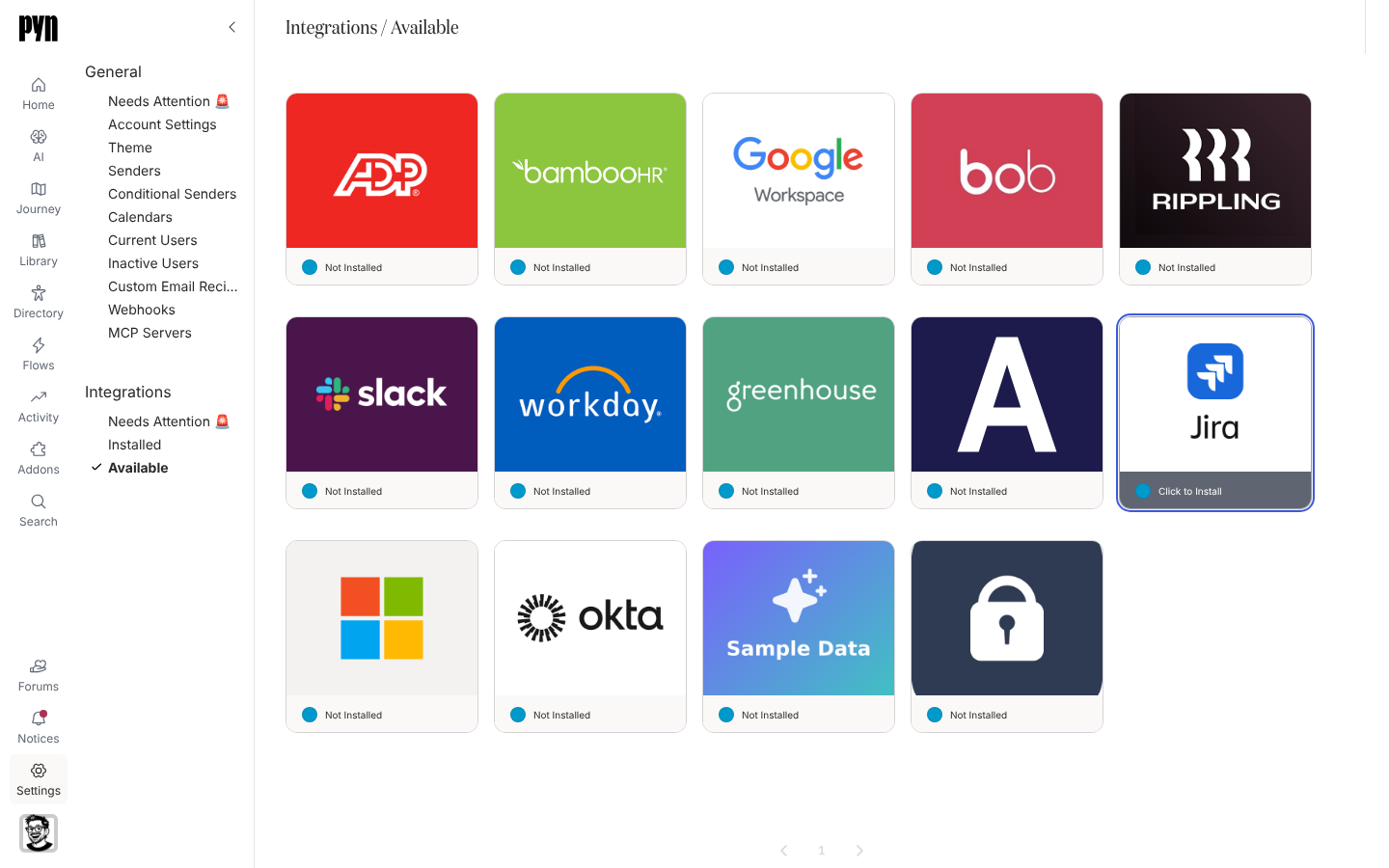
Pynで左のナビゲーションのSettingsを開き、Integrationsの下のAvailableを開きます。
-
Jiraのタイルを選びます。Atlassianが開くので、サイトを選んで権限を承認します。
-
AtlassianからPynに戻り、Jiraのパネルが開きます。DetailsにはSite Name、Site URL、接続に使ったAccount Idが表示されます。
-
Projectsタブを開きます。ステップがチケットを起票できるようにしたい各プロジェクトでAvailable to stepsにチェックを入れます。Pynはそのプロジェクトの課題タイプを同期します。
タイルがインストールされたものの接続されていない場合、パネルには「Connect Jira so an automation can raise a ticket on someone’s behalf.」とConnect Nowボタンが表示されます。
同期されるもの
Section titled “同期されるもの”- サイトのプロジェクト。キー、名前、種類(Business、Service Management、Software)、チーム管理かどうかを含みます。新しいプロジェクトは1日以内にPynに取り込まれます。
- ステップで使えるようにした各プロジェクトの課題タイプ。ステップがそれらを提示できるようにするためです。
- ステップが起票した各チケットは課題キーとリンクとともに記録され、アクティビティに配信として表示されます。
オートメーションでオートメーションを開き、Raise ticketステップを追加して、プロジェクトと課題タイプの一覧にチェックを入れたものが出ることを確認します。テスト用の従業員をエンロールしてアクティビティで配信を開くと、Jiraの課題へのリンクがあります。
再接続または切断する
Section titled “再接続または切断する”- メニュー(…)のReconnectは、同じサイトでAtlassianのサインインをやり直します。必要なときは「Pyn can no longer reach Jira with the stored credentials.」というメッセージとともにパネルにも表示されます。
- Deactivateはステップのチケット起票を止め、Activateで再開します。
トラブルシューティング
Section titled “トラブルシューティング”| 表示されるもの | 意味 |
|---|---|
| タイルが「Needs Attention 🚨」にあり、History:「Error: Authentication failed, please reconnect」 | Atlassianの許可が期限切れになったか、取り消されました。再接続してください。 |
| History:「Error: Insufficient Jira permissions」 | 接続したアカウントがそのプロジェクトで課題を作成できないか、付与されたスコープが狭すぎます。作成できるアカウントで再接続してください。 |
| ステップにプロジェクトがない | Available to stepsにチェックが入っていないか、過去1日以内にJiraで作成され、Pynがまだ取り込んでいません。 |
- 連携:カタログについてです。
- オートメーション:Raise ticketステップを追加するにはこちらです。
- 要対応の送信者や連携を修正する:タイルがErrorを表示するときです。