

年次キャンペーンを実施する
評価サイクル、福利厚生の申込期間、または福利厚生の締め切りが、固定の日付で適切なグループに向けて動きます。マネージャーは前日に知り、期間が開くと全員がボタン付きの依頼を受け取り、ナッジは各締め切りの前にカレンダー上に並び、翌年はすべてを新しい日付でコピーします。対象:すべてのロール。Userでも作成とエンロールができます。所要時間:8ステップで約1時間。昨年のものを複製するなら約20分。
- 対象者のグループ。Everyoneか、プランの対象国の現職従業員のようなサイクル用のフィルターグループ、そしてPeople managers。フィルターグループを作成するを参照してください。
- メール送信者、またはダイレクトメッセージ用に接続したSlack。メール送信者を追加するを参照してください。
- 各メッセージがリンクする先。自己評価フォーム、福利厚生ポータル、マネージャーガイド、またはLibrary > Contentで公開した文書です。コンテンツを参照してください。
- 任意:全社向けリマインダー用のPost to Channel(ワークスペースで有効な場合)。
-
サイクルの対象者のフィルターグループを作成し、People managersが存在することを確認します。フィルターグループを作成するを参照してください。
-
Activity > CampaignsでCreate newを選び、キャンペーンにタイトルを付けて、Dateを期間が開く日に設定します。キャンペーンを作成するを参照してください。
-
前日の日付でSend Email to Employeeステップを追加し、ToをPeople managersにして、Track Actionにチェックを付けたLink to Library Contentボタンを付けます。受信者とCcを選ぶとメッセージにボタンを追加するを参照してください。
-
そのステップをKeep Recipientsをオフにして0日目に複製し、Toをサイクルのグループにして、Link Buttonをフォームやポータルに向けます。パフォーマンスレビューのサイクルを参照してください。
-
キャンペーンのステップにはリマインダーが付かないため、ナッジは各締め切りの数日前に独立したステップとして、各グループに1つずつ追加します。キャンペーンを作成するを参照してください。
-
各ステップでPreview、Send a test to yourselfの順に選び、状態ボタンをAutomatedに設定します。キャンペーンの状態を参照してください。
-
締め切りが動いたら、月カレンダー上でステップを新しい日にドラッグします。カレンダー上でステップの日程を変更するを参照してください。
-
翌年は、新しいReference Dateを指定し、Recalculate Step Datesをオンにしてキャンペーンを複製し、各ステップを読んでからAutomatedに設定します。キャンペーンを複製するを参照してください。
バリエーション
Section titled “バリエーション”代わりにステップをSend Direct Messageとして追加します。ダイレクトメッセージのステップを追加するを参照してください。トラッキング付きボタンは同じように動きます。ワークスペースで有効な場合、開始日のPost to Channelステップで日程を1回の投稿で全社に示せます。チャンネルに投稿するを参照してください。
ステップをSend Email to Employeeのままにし、送信者を選ぶのとおりFromを人事チームのメールボックスにして、サイクルについての質問が人に届くようにします。
福利厚生の申込期間も、節目が異なるだけで同じ形です。前週のマネージャーへの連絡、福利厚生ポータルへのボタン付きの開始日メッセージ、期間終了の1週間前のナッジ、最終日のリマインダー、そして選択が確定したあとの確認です。国によってプランが異なる場合は、各国に独自のステップを作り、Toにその国のグループを指定します。1つの期間ではなく1年分の固定日程には、1年分の祝日と記念日のとおりカタログテンプレートから始めます。
- キャンペーンのステップにはリマインダーもエスカレーションも付けられないため、すべてのナッジは独立したステップとなり、すでに完了した人も含めてグループ全員に届きます。完了した人が読んでも自然な文面にしてください。キャンペーンを作成するを参照してください。
- ステップを保留するにはManualに切り替えます。送信を始めたステップは変更も移動も削除もできません。キャンペーンの状態を参照してください。
- Days of WeekとOn Non-Delivery Daysはキャンペーンのステップには効果がなく、週末にあたる日付は週末に送られます。ステップをスケジュールするを参照してください。
- カタログの祝日テンプレートは2026年版で、各メッセージはその祝日の1週間前の日付になっています。また、マネージャー宛のステップのToを変更するまでは、節目の両方のステップが同じ人に届きます。キャンペーンテンプレートを追加するを参照してください。
動作を確認する
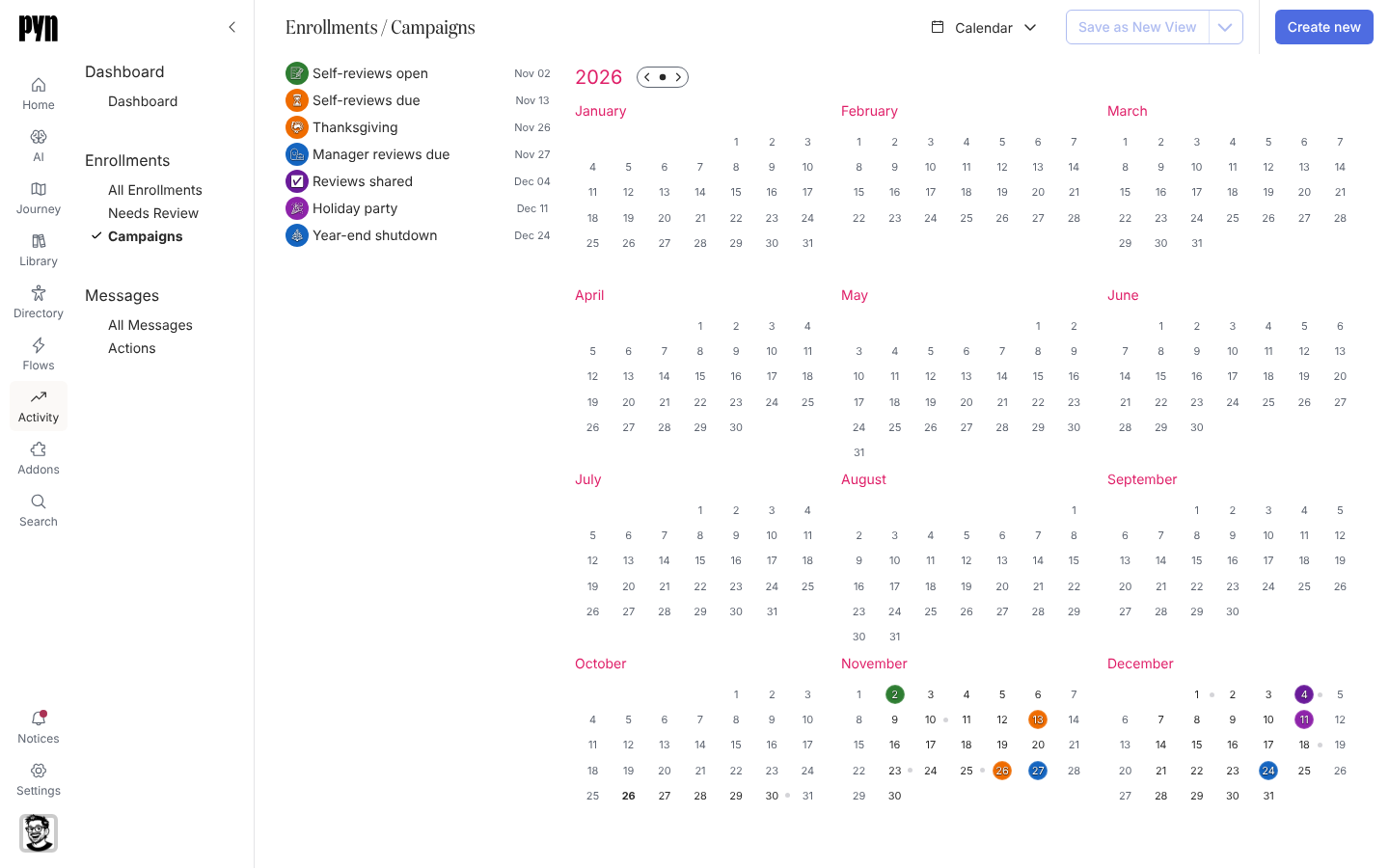
Section titled “動作を確認する”Activity > Campaignsで、キャンペーンは色付きの日付として表示され、数週間にわたってステップごとに点が付きます。日付を選ぶと、その日に何が誰に送られるかを確認できます。サイクルが進むと、アクションを追跡するに各トラッキング付きボタンが人ごとにActioned、Clicked、Unactionedとして並び、誰が開始したかのリアルタイムの状況と、催促に使うCSVが得られます。各ステップの配信はメッセージの下に表示され、すべて送信されるとステップはCompleteと表示されます。
- パフォーマンスレビューのサイクル:8つのステップをメッセージ文とともに一度に作ります。
- 1年分の祝日と記念日:カタログからの日付カレンダーについてです。
- キャンペーンを作成する:ステップパネルの詳細です。
- キャンペーンを複製する:翌年に向けてです。
- 定期リマインダーを送る:1つの期間ではなく、送信のスケジュールについてです。