

キャンペーンを作成する
来月の全社会議、福利厚生の申込期間、締め切りのある新しいポリシー。決まった日付に送る、一度きりのメッセージや短い一連のメッセージです。カレンダー上でキャンペーンを作り、メッセージごとにステップを追加して、各ステップに独自の日付、時刻、受信者を設定します。
代わりにカタログに用意されたキャンペーンテンプレートから始めるには、Create newの横の矢印を選び、Create from templateを選びます。キャンペーンテンプレートを追加するを参照してください。矢印はAdminに表示されます。
- Pynにサインインしていること。Userを含むすべてのロールがキャンペーンを作成できますが、ステップの入力にはAdminロールが必要です。他のロールにもステップの項目は表示されますが、保存のたびにYou do not have permission to make changesというトーストで拒否され、値は元に戻ります。別の理由で保存に失敗した場合はCould not save changesと表示されます。
- 使う媒体の送信者があること。送信者を選ぶを参照してください。
- 受信者が従業員グループとして存在すること。または、人を一人ずつ選びます。
-
Pynで、左ナビゲーションのActivityを開き、Campaignsを選びます。
-
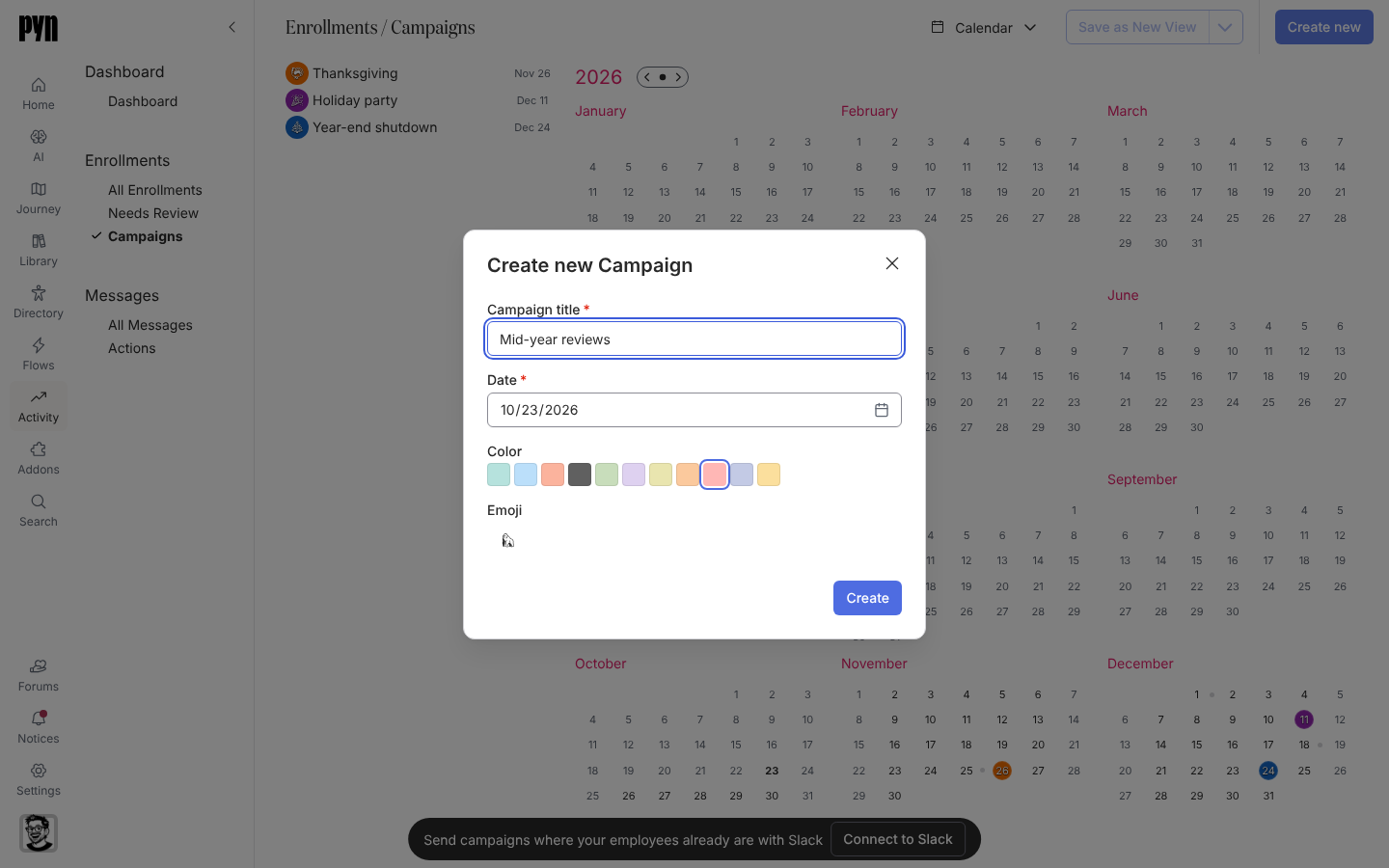
右上のCreate newを選びます。表示中の月または年にキャンペーンがないときは、左の一覧に代わりにCreate a blank campaign or start from a templateと表示されます。blank campaignを選ぶと同じダイアログが開きます。Create new Campaignダイアログで、Campaign titleを入力し、Date(キャンペーンの基準日。既定では今日)を設定し、Colorの色見本とEmojiを選んで、Createを選びます。キャンペーンが右のパネルで開き、サイドバーの一覧に表示されます。追加した各ステップは、その下に小さな状態の記号と日付とともに並びます。
-
サイドバーで、キャンペーンの下のAdd Stepを選びます。Add Stepダイアログで、Communicationカテゴリーのままメッセージのステップを選びます。Send Email to Employee、Send Direct Message、または有効なワークスペースではPost to Channelです。メッセージのステップがキャンペーンの日付に作られ、パネルで開きます。作られなかった場合は、Could not add the stepというトーストが表示されます。
-
Configureで、Scheduled date、送信する時刻のat、その時刻を読むタイムゾーンのinを設定します。新しいステップの初期設定は、Recipient Time Zoneの10:00、平日です。Fromの下で送信者を選びます。
-
Toの下で、すべての受信者を選びます。あらゆる種類の従業員グループ(属性、ライフサイクル、静的、フィルター、リレーション)がそれぞれの所属従業員数と種類とともに並び、個々の従業員も選べます。メールのステップではカスタムメール受信者も選べます。キャンペーンにはプリンシパルがないため、Managerのような相対的な受信者は提供されません。Toに並んだ全員がステップを受け取ります。
-
Subject(メール)とメッセージを、
@recipient.preferredNameのようなトークンを使って書きます。Preview、Send a test to yourselfの順に選びます。 -
メールステップでは、Audienceの右にあるAdvancedタブを開きます。Email formatは、メールクライアントでのメッセージの配置を決めます。既定のCenteredは幅600ピクセルまでの列を中央に置き、Leftはその列を左端に寄せ、Full widthはウィンドウいっぱいに広げます。「Include the sender’s signature (verified email senders)」は既定でチェックが付いており、検証済みメール送信者に設定した署名をメールの末尾に付けます。署名を付けないときはチェックを外します。ワークスペースでRaw HTMLメールが有効な場合は、同じタブのEmail bodyでステップをComposed messageからRaw HTMLに切り替えられ、Email formatと署名のスイッチは消えます。メッセージの書式を整えるを参照してください。Send Direct MessageまたはPost to Channelのステップでは、AdvancedタブにDeactivate link unfurlingとDeactivate media unfurlingがあり、メッセージの下でSlackがリンクやメディアをプレビューするのを止めます。リンクとメディアの展開を無効にするを参照してください。ダイレクトメッセージではSend by email if the recipient is not in Slackが加わります。Slackにいない人にダイレクトメッセージをメールで送るを参照してください。
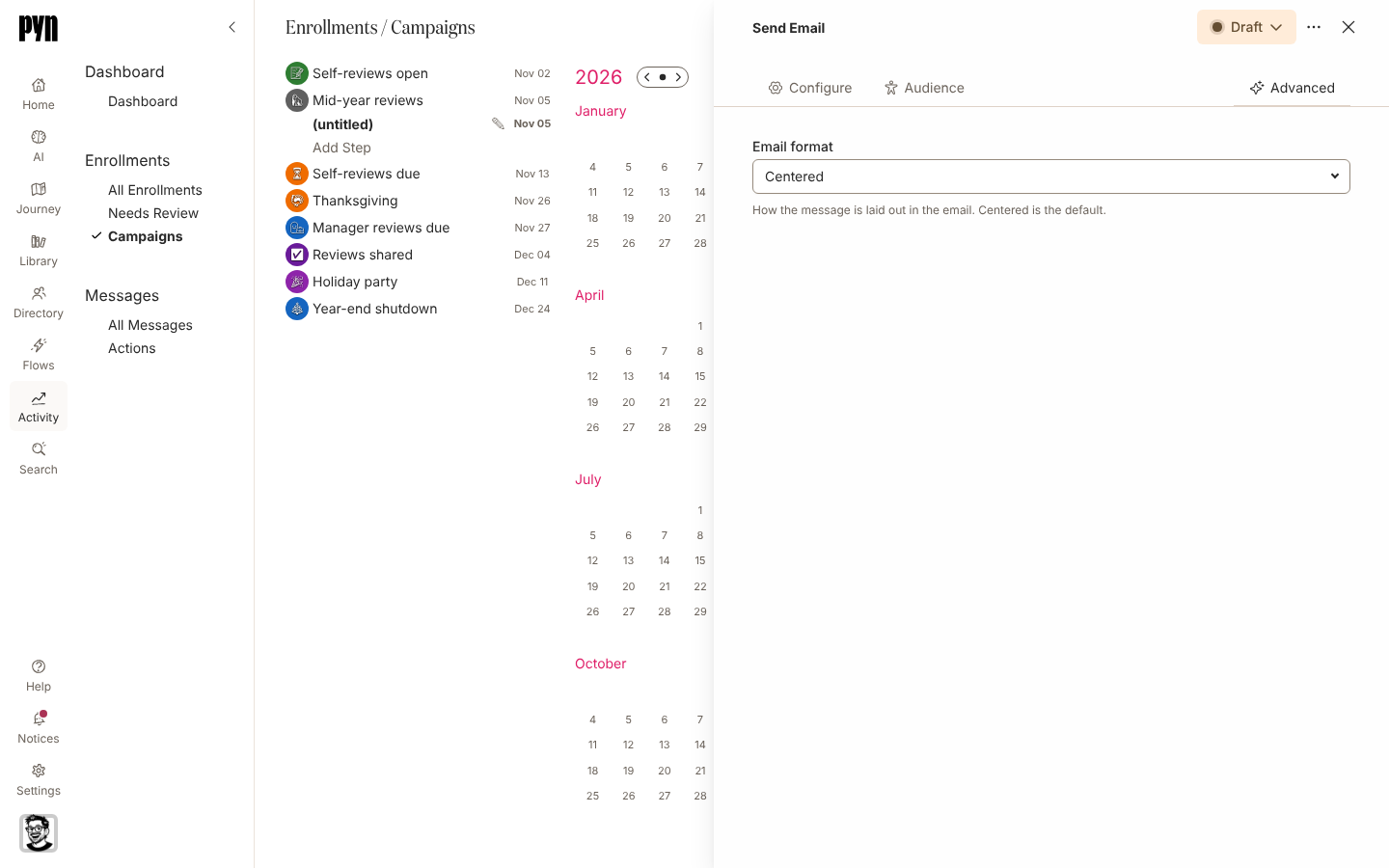
メールステップのAdvancedタブ。作成したメッセージをCentered、Left、Full widthのいずれかで配置します。 -
パネルのヘッダーでDraftと表示された状態ボタンを選び、Automatedを選びます。ステップがスケジュールされます。保留するなら代わりにManualを選びます。
-
以降のメッセージごとに手順3から繰り返します。ステップを別の日付にコピーするには、ステップを開いてそのメニューからDuplicateを選び、新しいScheduled dateを設定します。下書きのメッセージをもう一方の媒体で送るには、そのメニューからSwitch to SlackまたはSwitch to Emailを選びます。メッセージと件名は残り、送信者は消去され、新しい媒体では届けられない受信者(Slackへの切り替えでは、カスタムメールアドレスと個人のメールアドレス)は外れます。この選択肢はステップがDraftまたはManualの間に表示され、Post to Channelのステップにはありません。DraftまたはManualのステップを削除するには、そのメニューからDeleteを選び、「Are you sure you want to delete this message?」を確定します。
確認できること
Section titled “確認できること”キャンペーンはカレンダー上の色の付いた日付、各ステップはその送信日のドットです。サイドバーでステップにカーソルを合わせると、その日付が強調されます。期間内にキャンペーンがあると、一覧の上にSearch campaigns and stepsが表示されます。キャンペーンのタイトルの一部を入力すると、そのキャンペーンがすべてのステップとともに表示されます。サイドバーに表示されるステップのタイトル(件名、または件名のないメッセージでは最初の行)の一部を入力すると、一致するステップだけが表示され、最初に一致したキャンペーンが開きます。「No campaigns or steps match.」は、期間内に一致するものがなかったことを意味します。入力欄を空にすると、すべてが再び表示されます。サイドバーでキャンペーンを選ぶと、そのパネルのMomentの下に、あなたの名前とアバター付きでCreated byが表示されます。サイドバーの各ステップには日付の前に記号が付きます。DraftまたはManualの間は✏️、Automatedになると⏱️、Sendingの間は⏳、Completeになると📬です。記号にカーソルを合わせると、その名前(Draft、Scheduled、Sending、Delivered)が表示されます。日付を選ぶと、その日に送信されるものが同じ記号付きで見られます。各ステップが送信されると、その配信がActivityのAll Messagesの下に受信者ごとに1件ずつ表示され、ステップはCompleteになります。キャンペーン自体はそのままです(キャンペーンの状態を参照してください)。キャンペーンのステップには、リマインダーとエスカレーションはありません。
- ステップとメッセージ:ステップのパネルにあるすべてについてです。
- 送信者を選ぶ:Fromが空のときはこちらです。
- キャンペーンを複製する:翌年にもう一度動かす方法です。
- キャンペーンの状態:ステップのDraft、Manual、Automated、Completeについてです。