

Google Workspace
Google WorkspaceはPynに2つのものをもたらします。Gmailの送信者により、メールは特定の同僚の名前で届き、返信はその人の受信トレイに入ります。Googleカレンダーにより、フローは誰かを定期イベントに招待できます。どちらもアカウントごとの許可です。本人がGoogleにサインインしてPynを許可し、Pynはその許可だけを保存します。連携のタイルは、接続済みのアカウントとホストドメインを表示するためにあります。
- あなたが管理者またはオーナーであること。送信者やカレンダーの追加とReconnectは、他のロールでは無効になっています。Googleへのサインインは自分で行います。管理者が他の人の代わりに行うことはできません。それ以外の人には、Pynのログインの有無にかかわらず、認証リンクを作成するの手順で認証リンクを作成します。
- 組織でPynアプリを許可するために、Google Workspaceの管理者の対応が必要なことがあります。
- Pynが求めるスコープ:
userinfo.emailとuserinfo.profileは常に、送信者にはgmail.send、カレンダーにはcalendar.calendarlist.readonlyとcalendar.events.owned。Pynはメールを読むことができません。
-
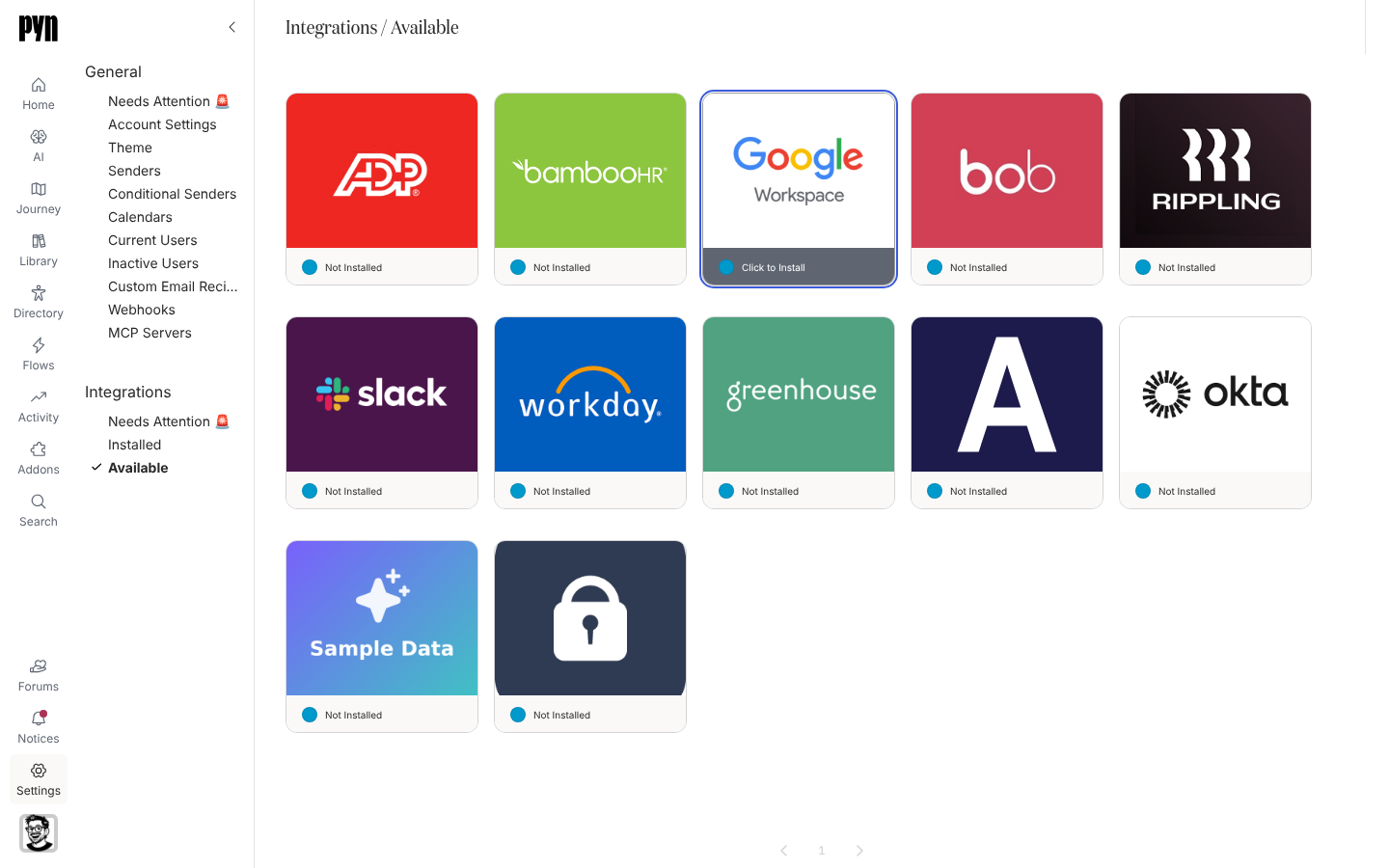
Pynで左のナビゲーションのSettingsを開き、Integrationsの下のAvailableを開きます。
-
Google Workspaceのタイルを選びます。Googleが開くので、アカウントを選んでAllowを選びます。これであなたのアカウントが送信者として接続され、連携がインストールされます。Pynが接続を開始できない場合、Connect Google Workspaceというタイトルのダイアログに「We could not start the Google Workspace connection. Please contact support.」と表示されます。
-
GoogleからPynに戻ります。タイルはInstalledに移ってActiveになり、あなたの送信者がSettings > General > Sendersの下に表示されます。代わりにGoogleでCancelを選んだ場合や、そこで時間がかかりすぎた場合は、Installedに戻り、Google wasn’t connectedというタイトルのトーストが理由を伝えます。「You didn’t grant access, so nothing was connected.」または「The sign-in took too long, so nothing was connected. Try again.」です。
-
送信者を増やすには、各管理者がSenders > Add > Add Google Email Senderを使います。それ以外の人は認証リンクから接続します。GoogleまたはMicrosoft 365の送信者を追加するを参照してください。
-
カレンダーにはCalendars > Add > Add Google Calendarを使い、同期するカレンダーを選びます。カレンダーを接続するを参照してください。
同期されるもの
Section titled “同期されるもの”- 送信者:名前、メールアドレス、ホストドメイン。アカウントの接続時に読み取られ、Refresh Detailsで読み直します。失敗した場合は、Refresh Detailsというタイトルのダイアログに「We could not refresh the sender details from Google. Please try again or contact support.」と表示されます。
- カレンダー:選んだカレンダーの定期イベント。開始、繰り返し、イベント自身のタイムゾーンを含むので、招待は正しい現地時刻に届きます。Pynはアクティブな各カレンダーを約1時間に1回更新します。Refresh Eventsで変更をすぐに取り込みます。取り込めなかった場合は、Refresh Eventsというタイトルのダイアログがそのことを伝えます。
- 配信:各メールとカレンダー招待はアクティビティで確認できる配信で、Sender ErrorやRaw HTML Email Not Enabledなどのバウンス理由が付きます。
連携パネルのDetailsタブにはHosted Domainが、Sendersタブには接続済みのすべてのGoogle送信者が表示されます。
SendersでGoogleの送信者を開き、メニュー(…)を開いてSend Testを選びます。「Test Message Sent」なら成功で、あなたからのメールがあなたの受信トレイに届きます。届かない場合はTest Message Not Sentに理由が示されます。カレンダーはCalendarsで開き、「Pyn is syncing this calendar. This can take a few minutes.」が消えた後にイベント一覧を確認します。
再接続または切断する
Section titled “再接続または切断する”- Requires reauthと表示された送信者やカレンダーには、管理者とオーナー向けのReconnectボタンが付きます。そのGoogleアカウントの持ち主がもう一度サインインします。Pynがそのサインインを開始できない場合は、Reconnect Google WorkspaceまたはReconnect Google Calendarというタイトルのダイアログに「We could not start the Google Workspace connection. Please contact support.」(またはGoogle Calendarの接続)と表示されます。アカウントの持ち主でない管理者には、そのアドレスへの権限があることの確認が求められます。
- 連携タイルのDeactivateはすべてのGoogle送信者とカレンダーを止め、Activateで元に戻します。個々の送信者はSendersビューからアーカイブします。
トラブルシューティング
Section titled “トラブルシューティング”| 表示されるもの | 意味 |
|---|---|
| 送信者やカレンダーのRequires reauth | パスワードが変わったか、Googleで許可が取り消されました。管理者がアカウントの持ち主としてサインインして再接続します。 |
| Googleに管理者承認の画面が表示される | 組織がサードパーティアプリを制限しています。Google Workspaceの管理者がPynを許可してから、もう一度接続します。 |
| 配信のバウンス理由Raw HTML Email Not Enabled | ステップがRaw HTMLを送るか、Raw HTML Blockを含んでいて、このワークスペースではGmail送信者に対してそれが無効です。ブロックなしのエディターを使うか、サポートに問い合わせてください。 |
| カレンダーのイベント一覧が空 | Pynが同期するのは定期的なシリーズだけで、単発のイベントは一覧に出ません。シリーズを追加した後にRefresh Eventsを使います。 |
| ステップのEvent Not Found | シリーズがGoogleで削除されました。ステップで別のイベントを選びます。 |
- GoogleまたはMicrosoft 365の送信者を追加する:送信者の手順です。
- カレンダーを接続する:カレンダーの手順です。
- 認証リンクを作成する:Pynのログインを持たない人のためです。
- Microsoft 365:Outlook版の同等の連携です。