

キャンペーンのステップの日程を変更する
キャンペーンは、基準日に対してエンロールされた日付付きメッセージの集まりです。日付が動いたとき、Campaignsカレンダーではメッセージ、またはキャンペーンそのものを新しい日にドラッグできます。
- キャンペーンテンプレートから、またはCampaignsビューのCreate newで、キャンペーンが作成されエンロールされていること。
-
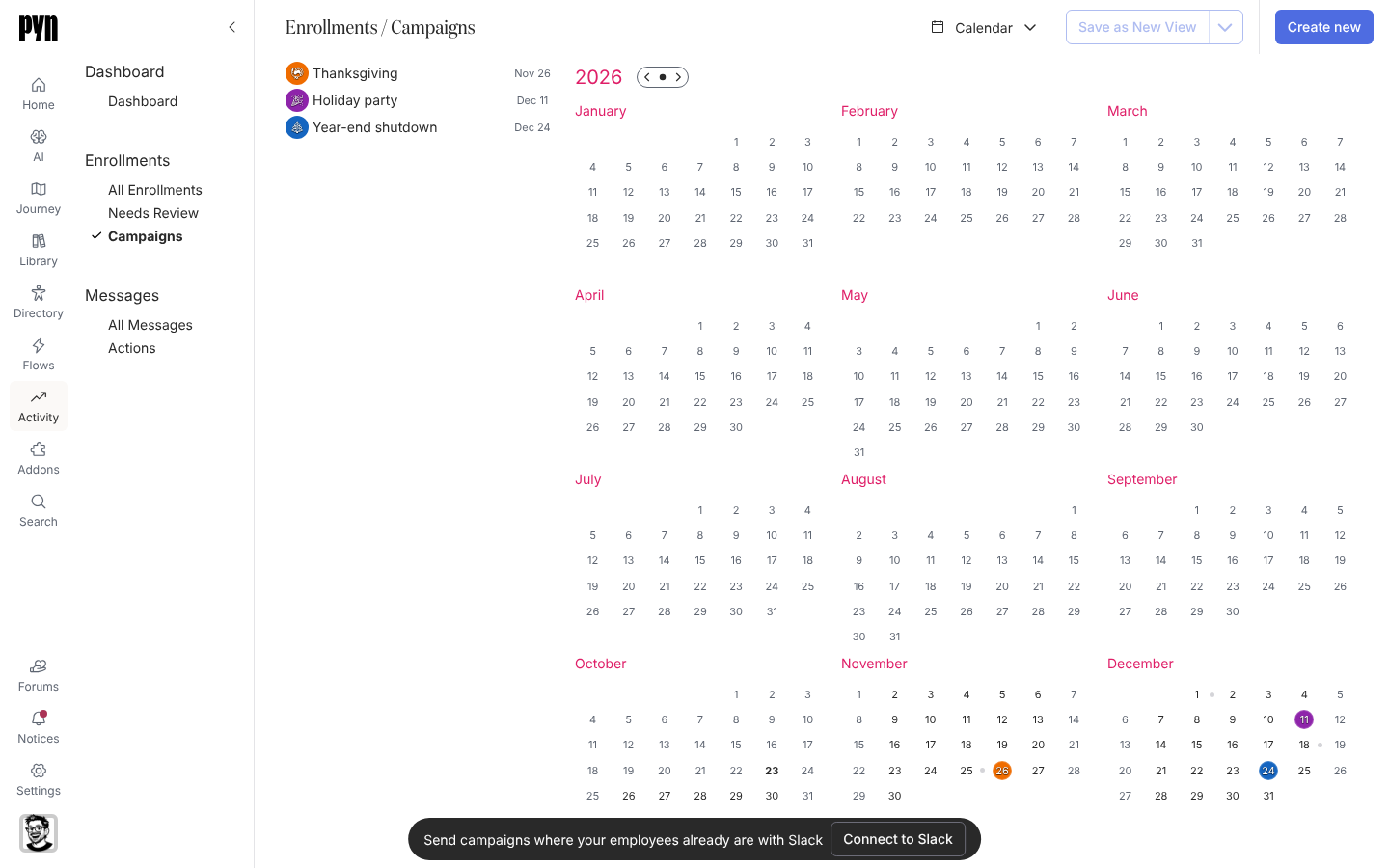
Pynで、左ナビゲーションのActivityを開き、Enrollmentsの下のCampaignsを選びます。
-
上部のコントロールで月を移動するか、年表示で月を選んで開きます。各日には、その日に始まるキャンペーンと、その日に送信されるステップが、マイルストーン、次にメッセージの送信順で並びます。
-
ステップをその日からドラッグし、新しい日にドロップします。SendingまたはCompleteのステップはドラッグできません。移動が拒否されると、Could not move the messageというトーストが表示され、ステップは元の日に残ります。
-
キャンペーン全体を移動するには、キャンペーンの項目そのものをドラッグします。基準日がドロップした日に変わり、まだ送信を始めていないすべてのステップが新しい基準日に従います。移動が拒否されると、Could not move the campaignというトーストが表示されます。
-
ステップを選んでパネルを開きます。状態ボタンはAutomated(その日付に送信される)またはManual(保留中)と表示されます。もう一方を選ぶと切り替わります(切り替えが拒否されるとCould not change the message modeというトーストが表示されます)。Draftと表示されるステップはまだスケジュールされていません。ステップがSendingまたはCompleteになると、ボタンの代わりにステータスが表示され、その横のView deliveriesリンクから、各受信者の配信が並ぶステップページが開きます。パネルのメニュー(…)にはDuplicateと、ステップがDraftまたはManualの間はSwitch to SlackまたはSwitch to Email(メッセージの本文は残り、送信者と、新しい媒体では届けられない受信者は外れます)とDeleteがあり、Deleteは「Are you sure you want to delete this message?」と確認します。
確認できること
Section titled “確認できること”ドロップするとすぐにステップが新しい日の下に表示され、パネルに新しい日付が示されます。左の一覧では各ステップの日付の前に記号が付き、日を開いたときの一覧では同じ記号がタイトルの横に表示されます。✏️はDraftまたはManual、⏱️はAutomated、⏳はSending、📬はCompleteです。All Messagesには、少し後に新しい日付が表示されます。Manualのステップは日付を保ちますが、Automatedに戻すまで送信されません。キャンペーンを新しい日付にコピーするには、キャンペーンのパネルを開いてDuplicateを選びます。ダイアログではTitleとReference Dateを入力でき、Recalculate Step DatesとKeep Recipientsを選べます。
- キャンペーンテンプレート:キャンペーンの作り方とエンロールの方法です。
- スケジュール済みメッセージを一時停止する:オートメーションのエンロールメントでステップを保留する方法です。