

メールにテーマを設定する
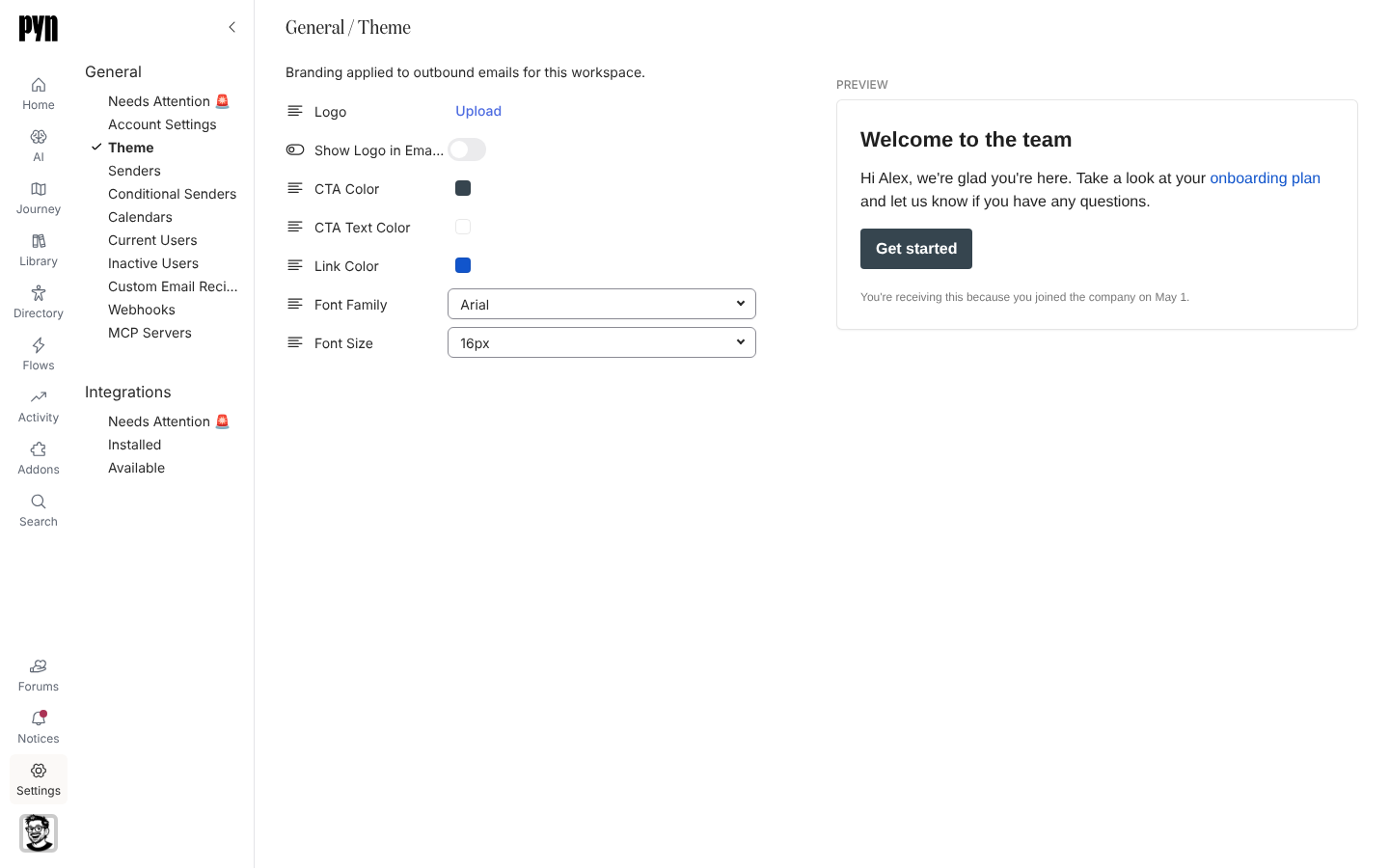
Pynが送るメールを、自社から届いたように見せたいとします。Themeでは、ロゴ、フッター画像、ボタンとリンクの色、フォントを設定でき、変更しながらプレビューを確認できます。ページ自体には「Branding applied to outbound emails for this workspace.」と説明があります。
- あなたが管理者またはオーナーであること。
- Themeは、テーマが有効なワークスペースでだけGeneralの下に表示されます。見当たらなければ、Pynサポートに問い合わせてください。
- ロゴ画像と、必要ならフッター画像を用意しておくこと。どちらもメディアから選ぶので、先にそこでアップロードするか、ピッカーからアップロードします。
-
Pynで左のナビゲーションのSettingsを開き、Generalの下のThemeを開きます。
-
Logoの横のUpload(設定済みならReplace)を選び、Mediaから画像を選びます。保存されると、ボタンの横にロゴが表示されます。
-
Show Logo in Emailsをオンにします。ロゴが存在するまで、このトグルは無効です。
-
ロゴをバナーとして、画像本来のサイズで、最大でメールの全幅まで表示するには、Logo as Bannerをオンにします。オフのときは、ロゴは小さな固定の高さで表示されます。Show Logo in Emailsがオンになるまで、このトグルは無効です。
-
Footerの横のUpload(またはReplace)を選び、Mediaから画像を選んでから、Show Footer in Emailsをオンにします。画像は各作成メッセージのメールの一番下に置かれ、メールの幅を超えることはありません。フッター画像が存在するまで、このトグルは無効です。
-
ボタンのCTA ColorとCTA Text Color、リンクのLink Colorを設定します。スウォッチを選ぶか値を入力します。ドラッグ中はプレビューが更新され、離すと保存されます。
-
メールで安全に使えるフォントの一覧からFont Familyを選び、Font Sizeを選びます。
-
右側のPreviewを確認します。ロゴ、リンクの色、ボタンを反映し、一番下にフッター画像が入ったサンプルのウェルカムメールが表示されます。
確認できること
Section titled “確認できること”プレビューは受信者に届くものと同じです。ロゴのトグルがオンなら上部にロゴ(Logo as Bannerがオンならバナーとして)、フッターのトグルがオンなら一番下にフッター画像、リンクとGet startedボタンは設定した色、本文は選んだフォントになります。どのフローでも、次に送るメールからテーマが使われます。送信済みのメールは変わりません。