

メッセージの書式を整える
すべてのメール、ダイレクトメッセージ、チャンネル投稿は同じエディターで書きます。エディターはメッセージを受信者に見えるおおよその形で表示し(SlackのステップではSlackのアバターとタイムスタンプ付き)、その媒体が対応する書式だけを保ちます。Slackには配置がないため、そのボタンはSlackでは隠れます。
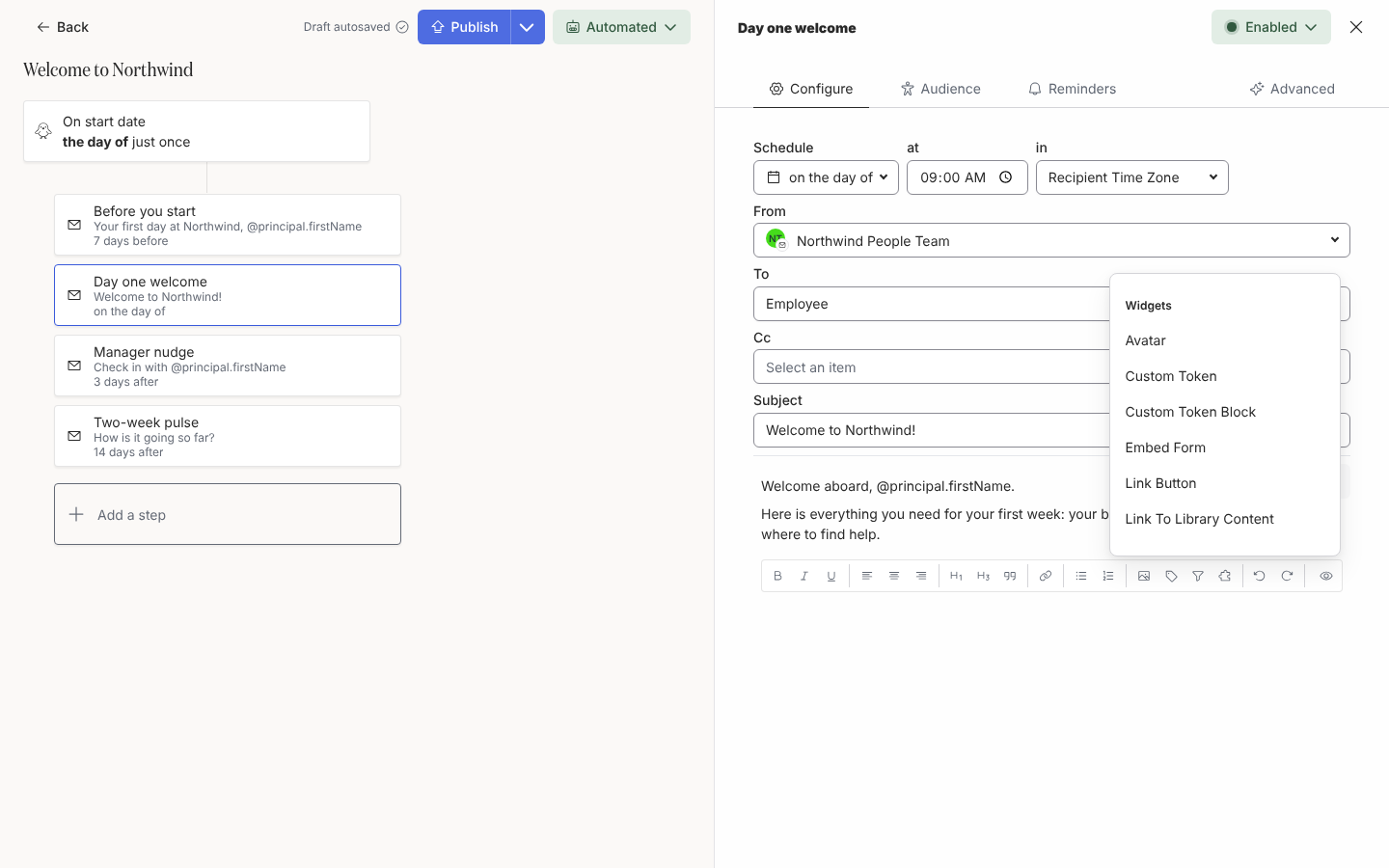
テキストを選択してツールバーを使うと、太字、斜体、下線、Heading、Subheading、Blockquote、箇条書きと番号付きリスト、リンク(Webアドレスまたはmailto:)、そしてメールでは左・中央・右の配置が使えます。元に戻すとやり直しもツールバーにあります。Expand editor(エディターの上の矢印アイコン)を選ぶと全画面のエディターで書け、閉じると戻ります。
-
値を入れたい場所で
@を入力します。トークンの一覧が開くので、入力を続けて絞り込みます。たとえば@prefでprincipal.preferredNameです。 -
トークンを選びます。ピルとして表示されます。
principalトークンはエンロールされた従業員について、recipientトークンはメッセージを受け取る人について、date.referenceはエンロールメントの基準日です。 -
一覧にないフィールドには、ツールバーのInsert token、続いて「Employee Field…」を選びます。Employee FieldダイアログでSelect an employee fieldを選び、Apply toでPrincipal of automation(既定)とRecipient of messageのどちらに適用するかを選び、フィールドが空のときに表示する「Fallback (Optional)」を入力して、Insertを選びます。
-
メールマージ用スプレッドシートの列には、Insert widget、続いてCustom Tokenを選び、列名(例:
startLocation)を入力します。置いたトークンを選ぶと、Plain TextとBulleted Listを切り替えられます。Custom Token Blockは複数行の値を独立した段落やリストとして表示します。
トークンには、すべてのトークンと、値がないときにPynが代わりに使うテキスト(名前がないときのEmployeeなど)が載っています。
Insert media(画像のアイコン)を選ぶと、コンピューターから画像、GIF、動画をアップロードするか、メディアから選べます。挿入した画像を選ぶと、配置やサイズを変更できます。YouTubeまたはVimeoのリンクを単独の行に貼り付けると、埋め込みプレーヤーになります。メッセージにメディアを挿入するでアップロードの手順を説明しています。
ウィジェット
Section titled “ウィジェット”Insert widget(パズルのアイコン)には対話的な部品が集まっています。Avatar(写真。挿入したウィジェットを選び、Show the avatar ofでPrincipal、Principal’s Buddy、Principal’s Manager、Recipientを選びます)、Custom TokenとCustom Token Block、Embed Form、Link Button、Mention Principal、Link to Library Content、そしてメールではRaw HTML Blockです。ボタンとフォームはメッセージにボタンを追加するで説明しています。
Mention PrincipalはSlackのステップでだけ提供されます。人やチャンネルをメンションするを参照してください。
人やチャンネルをメンションする
Section titled “人やチャンネルをメンションする”Slackのステップでは、メッセージの送信時にメンションが本物のSlack通知になります。ダイレクトメッセージでもチャンネルへの投稿でも、3つの形が使えます。
エンロールされた従業員。Insert widget、Mention Principalの順に選びます。@Principalのピルが挿入され、エンロールされた従業員への本物のSlackメンションになるので、「Please welcome @Principal to the team」でその人に通知が届きます。メッセージを送るSlackワークスペースにその従業員のメンバーがいない場合、ピルは代わりにその人の名前(たとえば「@Jane Doe」)として送信されます。
同僚(Slackユーザー名で)。@に続けて相手のSlackユーザー名をプレーンテキストで入力します(たとえば@jane.doe)。@を入力するとトークンの一覧が開くので、Escapeキーを押すか別の場所をクリックして閉じると、入力したテキストがそのまま残ります。メッセージの送信時に、Pynはそのユーザー名を送信者のSlackワークスペースのメンバーと大文字と小文字を区別せずに照合し、その人へのメンションに置き換えます。ユーザー名はSlackプロフィールの@nameであり、表示名ではありません。誰にも一致しないユーザー名(Slackワークスペースを離れた人を含む)は入力したままメッセージに残り、メッセージはそのまま送信されます。メールアドレスがメンションとして扱われることはありません。ユーザー名はリンクテキストの中に入れないでください。リンク内で一致したユーザー名はリンクの対象から外れます。
チャンネルの全員。@here、@channel、@everyoneをプレーンテキストで入力します。PynはそれぞれをSlackのブロードキャストとして送信するため、Slackで直接入力したときと同じように、その言葉が対象とする人たちにSlackが通知します。hereやchannelという名前のメンバーに照合されることはなく、リンクの中ではリンクテキストのまま残ります。
Previewでは、ユーザー名とブロードキャストは入力したとおりに表示されます。Send a test to yourselfはすべてのメンションを解決したうえでSlack経由でメッセージを送るので、ユーザー名が一致するかを確かめる方法になります。プレビューしてテストを送信するを参照してください。
条件付きセクション
Section titled “条件付きセクション”条件付きセクションは、メッセージの一部を特定の人にだけ表示します。たとえば、1通の歓迎メールの中にAustinオフィス向けの駐車場の段落を入れる場合です。
-
セクションを置く位置にカーソルを置き、ツールバーのConditional section(じょうごのアイコン)を選びます。Conditional Sectionダイアログが開きます。
-
「Name (Optional)」を付け、Apply toでRecipient of message(既定)とPrincipal of automationのどちらに対して照合するかを選びます。
-
ステップのオーディエンスと同じようにLifecycle、Included、Excludedを設定し、Audience Previewを確認して、Updateを選びます。
-
セクションの中に書きます。もう一度選ぶと、ルールを変更したりRemoveで削除したりできます。
その人が一致しないセクションの内容は、その人のメッセージからも、個人向けのPreviewからも除かれます。ライフサイクルとグループの一致の仕組みはステップのオーディエンスを設定するを参照してください。
メールのためのRaw HTML
Section titled “メールのためのRaw HTML”ワークスペースでRaw HTMLメールが有効な場合、ステップのAdvancedタブを開いてEmail bodyをRaw HTMLにすると、Pynが書かれたとおりに送らなければならない完全にデザインされたテンプレートが使えます。本文はHTMLフィールドになります。そこにマークアップを書き、トークンにはLiquidの出力タグ(例:{{ principal.preferredName }})を使います。Pynはテーマやスタイルを一切適用せず、HTMLは200,000文字まで、無効なLiquidがあるとオートメーションは公開できず、Pynが解決できない名前はそのままメールに残ります。Previewは選んだ従業員向けにHTMLを表示し、Send a test to yourselfは本番の送信と同じように送ります。Raw HTMLメールが有効でないワークスペースのRaw HTMLステップは、送信時にバウンスします。同じタブのEmail formatの選択(Left、Centered、Full width)と「Include the sender’s signature (verified email senders)」のスイッチは作成メッセージにだけ適用され、Email bodyがRaw HTMLになると表示されなくなります。Raw HTMLメールは送信者の署名なしで送られます。メールのステップを追加するを参照してください。
Liquidの条件は、1通のメールの中でオフィスなどに応じて文面を変えます。Pynはメッセージを整形するときに、受信者ごとに{% if %}、{% elsif %}、{% else %}、そして{% when %}付きの{% case %}を評価し、1つのwhenに複数の値を列挙できます。これらは、作成メッセージでしか使えないConditional sectionの代わりになります。
{% if employeeField.recipient.location == "Warsaw" %}  <p>Parking is on level -1.</p>{% elsif employeeField.recipient.location == "Tbilisi" %}  <p>Bring your passport on your first day.</p>{% else %}  <p>Your manager will share the office details.</p>{% endif %}
{% case employeeField.recipient.location %} {% when "Tbilisi", "Limassol" %} <p>Your desk is booked through the office app.</p> {% else %} <p>Ask reception for a desk.</p>{% endcase %}値は必ず==、!=、またはcaseで比較するか、!= blankで従業員フィールドに値があるかを確認してください。{% if employeeField.recipient.location %}のようにトークン単体を判定すると常にtrueになります。値がないときはフォールバック(従業員フィールドでは空のテキスト、custom.トークンでは列名)に置き換えられるからです。
Raw HTML Block
Section titled “Raw HTML Block”ワークスペースでRaw HTMLメールが有効な場合、メールのステップのInsert widgetに、バナーや署名など、作成メールのデザインされた一部分のためのRaw HTML Blockが加わります。SlackのステップやLibraryのコンテンツでは提供されません。
ブロックはメールの中の1つのブロックです。メールはPynの既定のメールレイアウト(幅600ピクセルまでの中央寄せの列)を保ち、ブロックのHTMLは前後のブロックの間に独立した行として置かれます。メールのためのRaw HTMLは、代わりに本文全体を置き換え、そのレイアウトなしで送ります。
-
ブロックを置く位置にカーソルを置き、Insert widget、続いてRaw HTML Blockを選びます。
-
HTMLフィールドにマークアップを貼り付けるか書きます。トークンと条件はメールのためのRaw HTMLと同じLiquidです。たとえば
{{ principal.preferredName }}と{% if %}です。 -
Saveを選びます。無効なLiquidはフィールドの下に表示され、修正するまでブロックは保存できません。
エディターにはブロックのHTMLがトークンを書いたままの形で表示され、ブロックを選ぶと変更できます。PreviewとSend a test to yourselfはトークンを埋めます。PynはHTMLを書かれたとおりに送り、整形式かどうかを確認しません。閉じられていないタグはメールの残りの部分のレイアウトを壊すことがあるので、先にテストを送ってください。
- 各ブロックは200,000文字までです。
- ブロックはメールのプレーンテキスト版からは除かれます。
- ブロック内のリンクはトラッキングされません。クリックしてもClickedやActionedにはなりません。トラッキング付きのリンクにはLink Buttonを使ってください。
- Conditional sectionの中のブロックは、セクションが一致する人にだけ送られます。
- Raw HTMLメールが有効でないワークスペースでRaw HTML Blockを含むメールは、Raw HTMLメールと同じく送信時にバウンスします。
- トークン:すべてのトークンとそのフォールバックについてです。
- メッセージにメディアを挿入する:画像のサイズとウイルススキャンについてです。
- メッセージにボタンを追加する:Link Button、Link to Library Content、Embed Formについてです。
- プレビューしてテストを送信する:公開前に結果を確認するにはこちらです。