

SSOでサインインする
会社がIDプロバイダーをPynに接続していて、職場のほかのツールと同じ方法でサインインしたい、という状況です。Pynにメールアドレスを伝えると、Pynはそのドメインを持つプロバイダーを探し、あなたをそこへ送ります。
- 管理者がワークスペースにSingle Sign-On連携をインストールしていること。方法はシングルサインオンで説明しています。
- 仕事用メールアドレスが分かること。Pynはそのドメイン(
example.comなど)を使って適切なプロバイダーを探します。
-
https://app.pyn.ai/sign-inを開き、Continue with SSOを選びます。 -
Enter your email addressで、「Enter your work email address and you will be taken to your organisation’s single sign-on provider.」を確認し、Emailにアドレスを入力します。
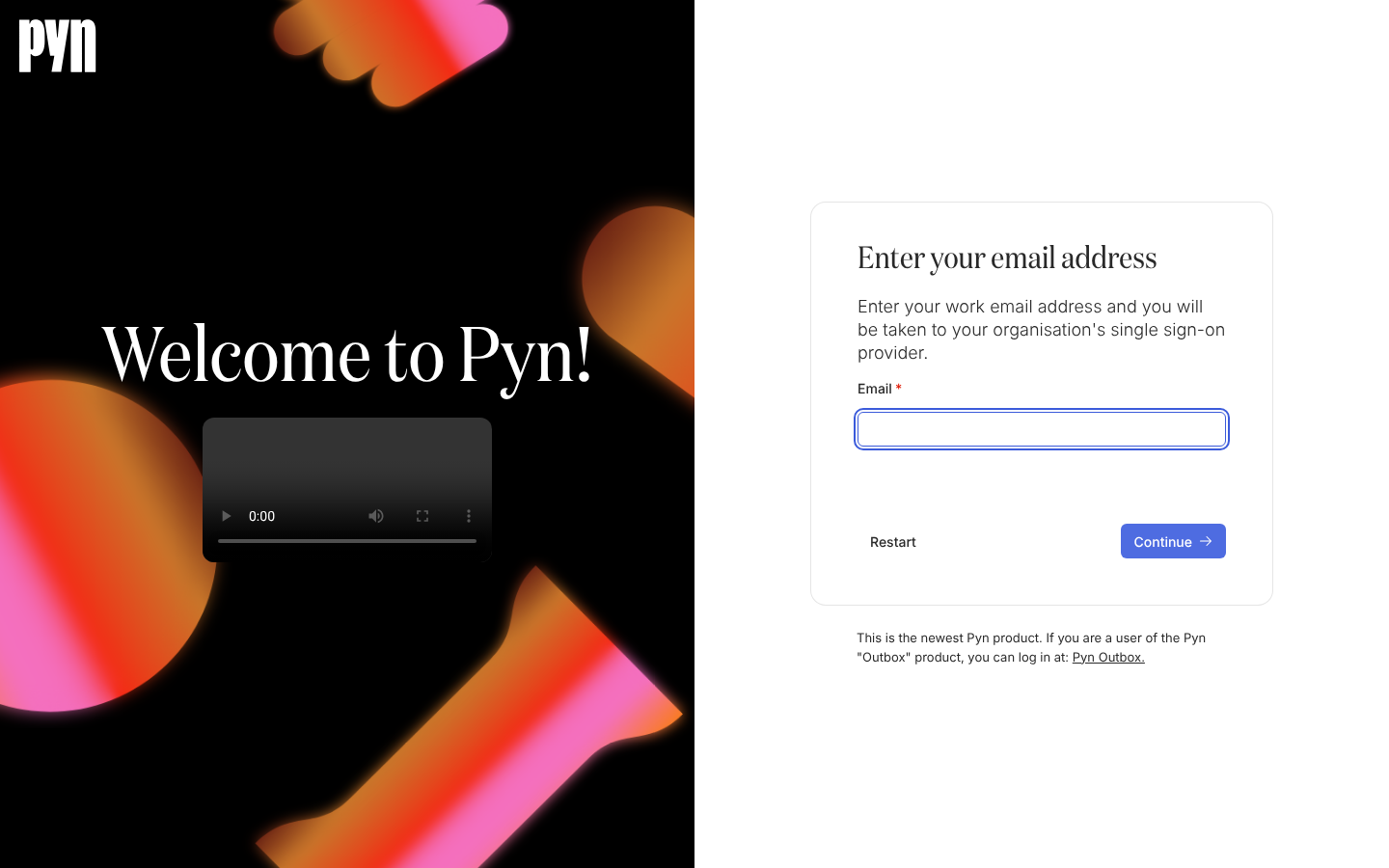
Continue with SSOを選ぶと、PynはIDプロバイダーを探すための仕事用メールを尋ねます。 -
Continueを選びます。ドメインの末尾がないなど、メールアドレスとして不完全なアドレスの場合、フォームはそのまま残り、入力欄の下にEnter a valid email addressが表示されます。それ以外の場合は、Pynがドメインを検索する間、入力欄はロックされます。
-
IDプロバイダーが開いたらそこでサインインします。プロバイダーからPynに戻ります。
確認できること
Section titled “確認できること”Signing In画面のあと、ホームが表示されます。複数のワークスペースに所属している場合はSwitch Workspaceが表示されます。
トラブルシューティング
Section titled “トラブルシューティング”- 入力欄の下に「SSO isn’t set up for this email domain」が表示される。そのメールドメインをシングルサインオン用に登録したワークスペースがありません。つづりを確認するか、GoogleまたはMicrosoftまたはマジックリンクでサインインし、SSOが接続されているか管理者に確認してください。
- 入力欄の下に「Enter a valid email address」が表示される。アドレスが不完全です。修正して、もう一度Continueを選びます。
- 「Something went wrong, please try again」が表示される。ネットワークの問題で検索に失敗しました。Continueをもう一度選びます。Restartを選ぶと4つのボタンに戻ります。
- 招待されていないのにSSOで入れた。接続されたプロバイダーを通じてサインインすると、そのワークスペースにユーザーが作成されます。グループのマッピングがより高いロールを与えない限り、ロールはUserです。