

フォームを作成する
ジャーニーのある時点で、人々からいくつかの回答を、集計できる形で得たいとします。フォームは、タイトルの付いたフィールドの一覧で、各フィールドにはラベル、説明、そして意味のある場合にはRequiredフラグがあります。
- あなたがPower User、Admin、またはOwnerであること。
- 質問が決まっていること。短いフォームほど回答されます。3〜5フィールドが一般的です。
-
Pynで、左ナビゲーションのFlowsを開き、Formsを選びます。
-
右上のAdd Formを選びます。New Formというタイトルのフォームが
/flows/form/...で開きます。フォームを作成できない場合は、Could not create the formというトーストが表示されます。 -
タイトル(Enter a Form Title)を選び、タスクにちなんだ名前(例:
First week check-in)を付けます。この名前は埋め込むときにFormの一覧から選ぶものなので、具体的にしてください。 -
Add Fieldを選びます。Select Fieldで、Commonフィールド(Checkbox、Content、Likert Scale、Text)またはEmployee Field(Buddy、Mentor。フォームにはそれぞれ最大1つ)を選びます。フィールドが追加され、その設定が開きます。フォームに置けるフィールドは最大10個です。
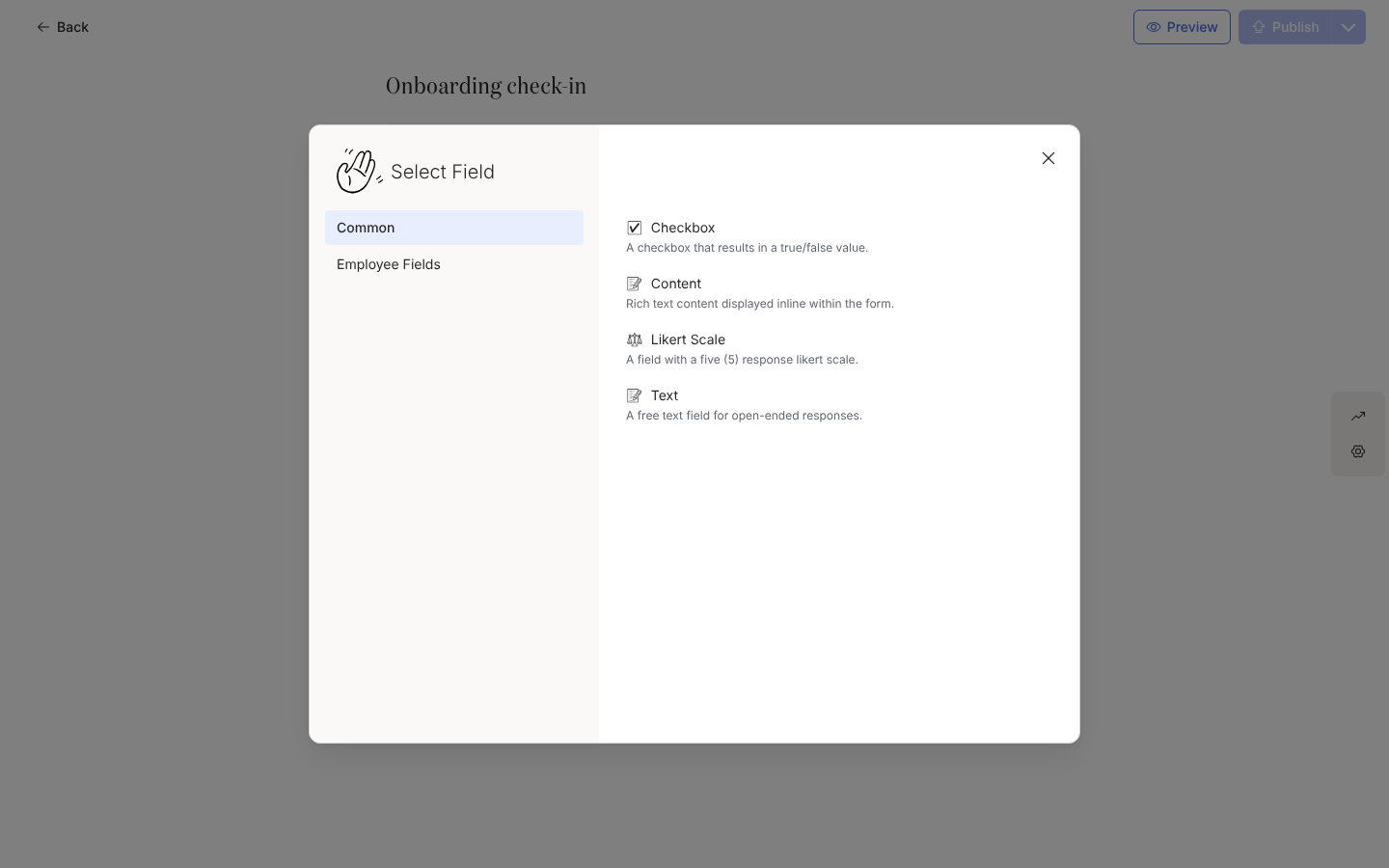
CommonフィールドとEmployee FieldsのあるSelect Fieldダイアログ。 -
Labelを入力します。Descriptionを加えると、Text、Likert Scale、Buddy、Mentorの各フィールドでは、Slackと回答ページで回答者に見えるテキストがラベルから説明に置き換わります。Checkboxではラベルが見出しになり、説明はボックスの横に表示されます。ラベルを表示するにはDescriptionを空のままにします。送信前に必ず回答してもらうならRequiredにチェックを付けます。チェックボックスとコンテンツブロックは必須にできません。Saveを選びます。
-
各フィールドについて繰り返します。フィールドは追加した順に並びます。行にはフィールドの種類(Text、Likert Scale (1-5))とその下に説明またはラベルが表示され、Checkboxの行にはそのラベルが表示されます。フィールドの行を選ぶと再び編集でき、×印を選ぶと削除できます。削除したフィールドは8秒間、Undoのトーストから戻せます。
-
Previewを選ぶと、回答ページで回答者が見るとおりにフォームを確認でき、終わったらプレビューを閉じます。BuddyとMentorのフィールドはプレビューには表示されません。Slackではメンバーピッカー、回答ページでは名前検索になります。
-
Publishを選びます。このボタンは未公開の変更があるときはいつでも有効です。
確認できること
Section titled “確認できること”フォームはFormsの下に、Publish列が空の状態で表示されます。そこに赤いRequiredチップがあれば、フォームに未公開の変更があります。エディターの右側のレールからは、Activityサイドパネル(送信)とSettingsサイドパネル(Webhook)が開きます。これでステップに埋め込めます。メッセージにフォームを埋め込むを参照してください。あとから加えた変更は、再びPublishを選ぶまで下書きです。BuddyやMentorのフィールドは、公開後にフォームから削除しても、従業員のレコードには残ります。
- フォームフィールドの種類:各フィールドが何を集め、どう表示されるかについてです。
- メッセージにフォームを埋め込む:送信する方法です。
- 送信を確認してエクスポートする:回答が届いたあとについてです。