

トリガーを選ぶ
トリガーは、オートメーションがいつ、誰のために動き、ステップをどの日付を起点にスケジュールするかを決めます。設計したい節目に合わせて選びます。従業員レコードの日付、組織図の変化、誰かが送信するフォーム、プロパティの値、あるいはスケジュールです。
- 基準日を何にするかを決めます。ステップは基準日を起点にスケジュールされるため、「3 days after」は、開始日トリガーなら開始日の3日後ですが、Buddy AssignedやGroup Changeトリガーならトリガーが発火した日の3日後です。
- オートメーションにすでにエンロールメントがある場合、トリガーを変更してもそれらには影響しません。基準日とバージョンはそのまま保たれます。
どのファミリーを選ぶか
Section titled “どのファミリーを選ぶか”| フローを始めたいタイミング | ファミリー | トリガー |
|---|---|---|
| 将来の開始日を持つ人がHRISに現れたとき | Employee Lifecycle | Will be joining |
| 開始日が近づいたとき | Employee Lifecycle | Pre-onboarding(開始日の前の1週間のうち、開始日までのいずれかの日に発火) |
| 誰かが入社したとき | Employee Lifecycle | Start of Onboarding |
| 退職日が設定され、近づいたとき | Employee Lifecycle | Off-boarding(前日) |
| 勤続記念日が巡ってきたとき | Dates and Schedules | Upcoming Anniversary、Upcoming Milestone Anniversary |
| 誕生日が巡ってきたとき | テンプレートカタログ | Birthday celebrationまたはBirthday opt-in(下の注を参照) |
| 毎週、毎月、毎年の同じ日 | Dates and Schedules | Recurring Trigger |
| バディが指名されたとき | Team and Org Changes | Buddy Assigned |
| 誰かに初めての直属の部下ができたとき | Team and Org Changes | Promoted to Manager |
| 誰かのマネージャーが変わったとき | Team and Org Changes | Change of Manager |
| 指定したグループに誰かが入った、または抜けたとき | Team and Org Changes | Group Change |
| 誰かの国が変わったとき | Team and Org Changes | Change of Location |
| 誰かがSlackアカウントと照合されたとき | Team and Org Changes | Connected to Slack |
| 公開済みのフォームが送信されたとき | Form Submission | そのフォーム |
| Probation End Dateのような日付プロパティに達したとき、またはテキストかyes/noのプロパティが値に一致したとき | Employee Properties | そのプロパティ |
| ワークスペースで有効な場合に、BobがHiBob Webhookを通じて従業員のイベントを報告したとき | HiBob Webhook | イベントの種類(たとえばemployee.updated) |
| 自分で人をエンロールする | Other | No trigger |
| 外部システムが人をエンロールする | Other | Custom trigger |
-
Pynで、左ナビゲーションのFlowsを開き、Automationsを選んで、オートメーションを選びます。新しいオートメーションの場合はCreate Newを選ぶと、選択画面がすぐに開きます。
-
既存のオートメーションでは、キャンバス上部のトリガーカードを選んでトリガーのサイドパネルを開き、サイドパネルのヘッダーのメニュー(…)を開いてChange Triggerを選びます。日付トリガーでは、Configureタブの最初の行の末尾にChange triggerリンクがあり、同じ選択画面が開きます。
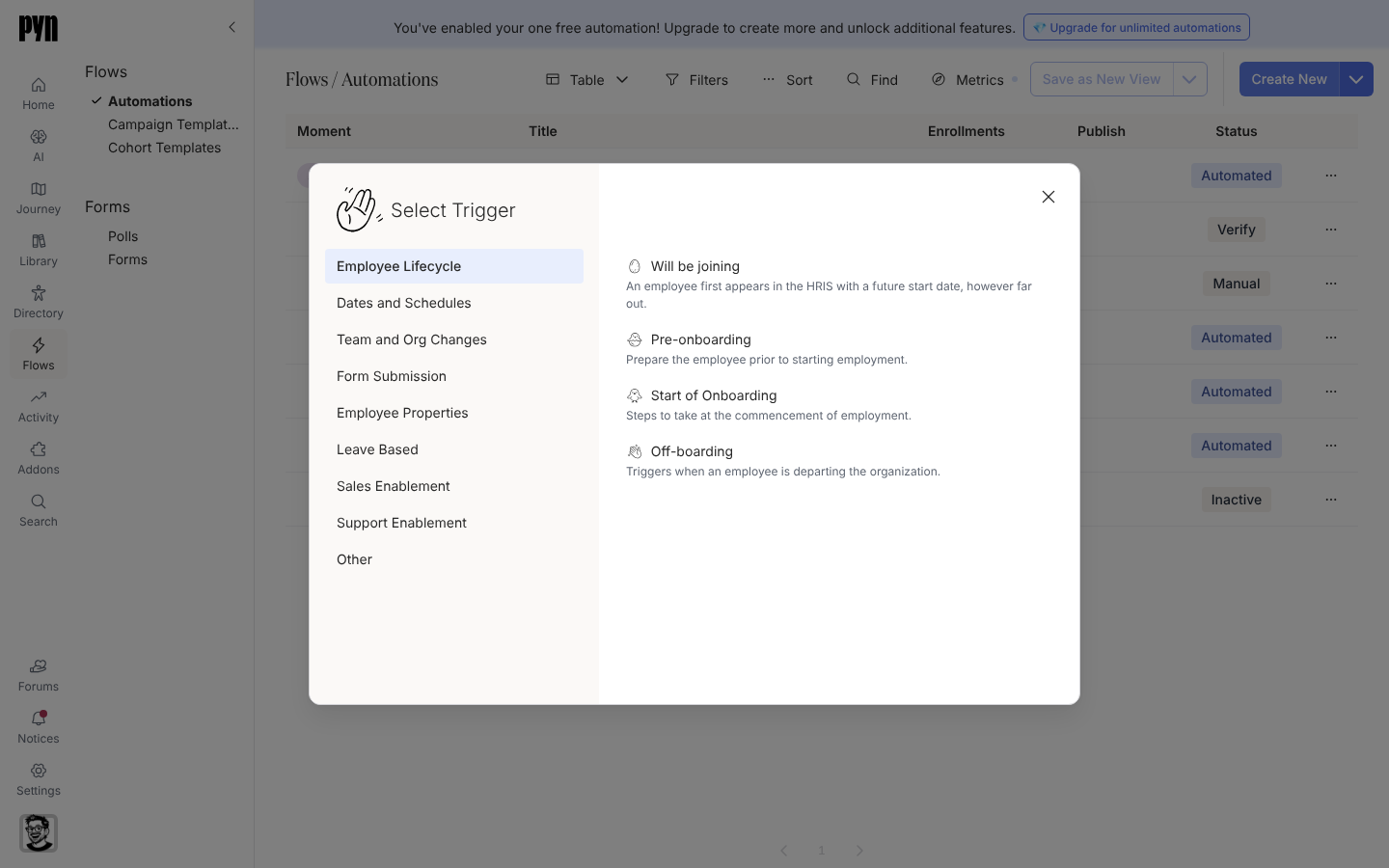
Select Trigger lists the categories on the left and each category's triggers with a one-line description. -
Select Triggerの左でカテゴリーを選びます。各行にはトリガーの名前と1行の説明が表示されます。グレーの行は選べません。Leave Based、Sales Enablement、Support Enablementのカテゴリーには「Some triggers are only available with the associated integration and plan」というバナーがあり、その中のすべてのトリガーは無効です。
-
トリガーを選びます。Form Submissionでは、No selectionと表示された一覧からフォームを選び、Doneを選びます。Employee Propertiesでは、プロパティを選び、テキストプロパティなら一致させる値を入力して、Doneを選びます。HiBob Webhookでは、Bobが送るWebhook Type(たとえば
employee.updated)を入力し、必要に応じて配信が持つべきFilter KeyとFilter Valueを入力して、Doneを選びます。 -
サイドパネルのConfigureタブにトリガーの設定が表示されます。他のタブはAudience、Exit conditions、Advancedです。そのファミリーのガイドに従ってください。日付トリガー、定期トリガー、グループ変更、チーム変更、フォーム送信、従業員プロパティ、HiBob Webhook、トリガーなしです。
-
Publishを選び、新しいトリガーが反映されるようにします。ManualのオートメーションをForm SubmissionまたはHiBob Webhookトリガーに切り替えると、同時にVerificationへ移ります。
確認できること
Section titled “確認できること”キャンバス上部のトリガーカードにトリガーの名前と、日付、グループ、チーム、No triggerのカードではその絵文字が表示されます。日付トリガーでは、オフセットと繰り返し、たとえばthe day of just onceや1 week before every yearも表示されます。
- トリガーカタログ:すべてのトリガーとその既定値です。
- 日付トリガーを設定する:オフセットと繰り返しについてです。
- チーム変更トリガーを設定する:バディ、マネージャー、拠点、Slackのトリガーについてです。
- フォームの送信からフローをトリガーする:フォームについてです。