

モーメントにトリガーを追加する
フローのないモーメントには、毎週その体験をする従業員がいても、誰も表示されません。モーメント自体にトリガーを付けると、トリガーが発火した時点でその従業員が記録されるため、Employeesのメトリクスとモーメントのバッジがその人を数えます。何も送信されず、確認すべきエンロールメントもできません。
- あなたがワークスペースの管理者であること。
- 何がそのモーメントの目印になるかを決めておくこと。従業員レコードの日付、マネージャーやグループの変更、フォームの送信、またはスケジュールです。選択肢はオートメーションと同じです。トリガーを選ぶを参照してください。
-
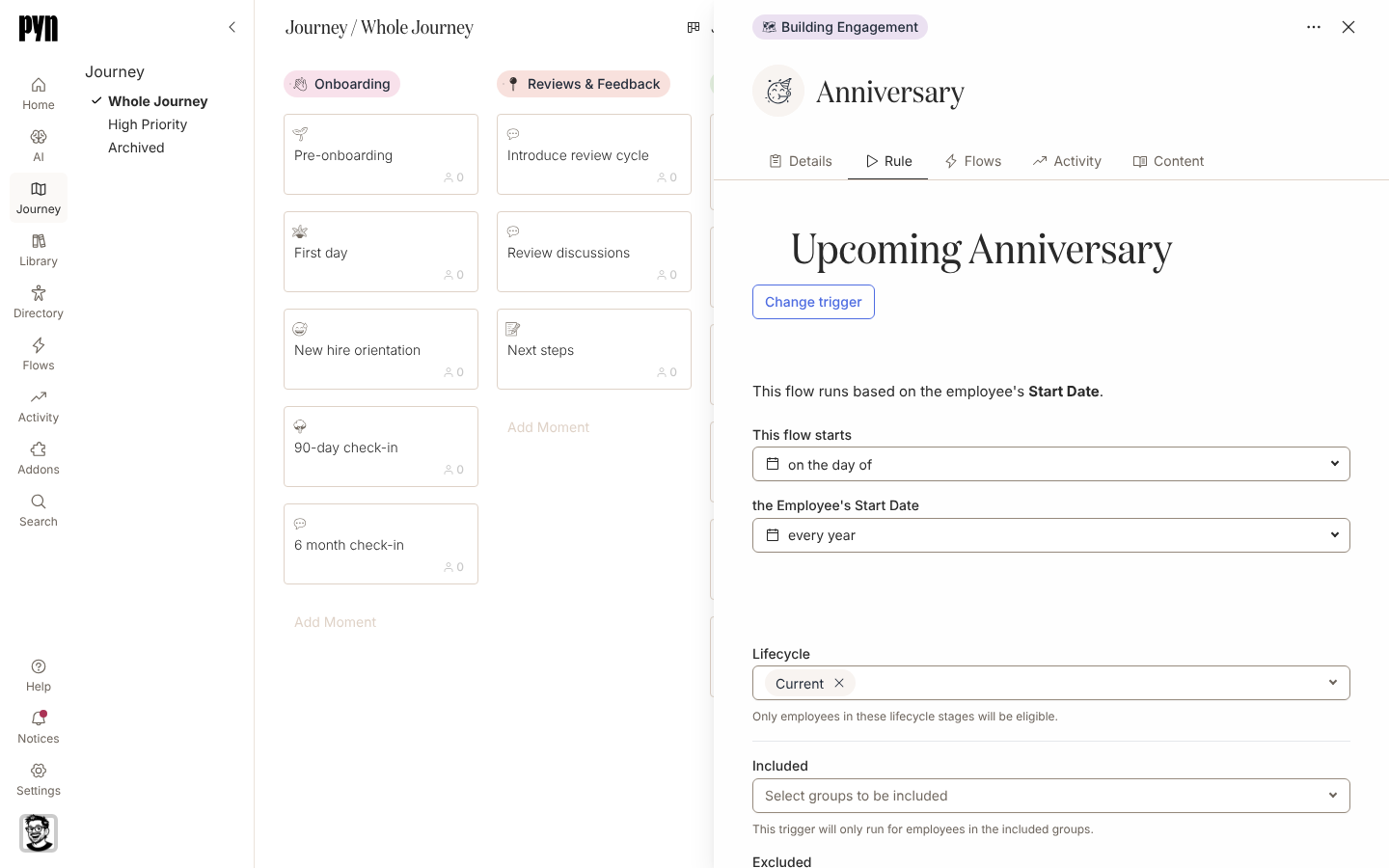
Pynで左のナビゲーションのJourneyを開き、モーメントのカードを選びます。右側にそのパネルが開きます。
-
Ruleタブを選びます。トリガーのないモーメントには「This moment has no trigger of its own. Employees are only in it through the flows linked to it.」と表示されます。
-
Add triggerを選びます。オートメーションと同じカテゴリーでSelect Triggerが開くので、トリガーを選びます。
-
タブには、トリガーの名前、そのConfigureの設定、Audienceのフィールド、Prevent repeat enrollmentsが上から順に表示されます。たとえば日付トリガーのオフセットや繰り返しなど、トリガーの設定を調整します。
-
Lifecycle、Included、Excludedの下で、トリガーが誰を数えるかを設定します。最初に追加したトリガーはCurrentの従業員でグループなしの状態から始まり、Audience Previewには今日の時点で一致する人が並びます。
-
あとでトリガーを入れ替えるには、Change triggerを選んで別のトリガーを選びます。以前の設定は、新しいトリガーの設定に置き換わります。
確認できること
Section titled “確認できること”次にトリガーが発火したときから、一致した従業員がそれぞれモーメントに記録されます。ボードでは、Metricsで選んだ期間について、Employeesのバッジがその人たちを、モーメントのフローにエンロールされた人と合わせて数えます。ジャーニーのメトリクスを読むを参照してください。モーメント独自のトリガーはエンロールメントを作らず何も送信しないため、エンロールメントにもモーメントのActivityタブにも何も表示されません。このモーメントで何かを送るには、フローも紐づけます。モーメントにフローやコンテンツを紐づけるを参照してください。
- ジャーニーのメトリクスを読む:トリガーが数値を反映するバッジについてです。
- モーメントにフローやコンテンツを紐づける:モーメントで数えるだけでなく何かを送るにはこちらです。
- トリガーを選ぶ:どのトリガーがどのモーメントに合うかについてです。
- オートメーションのオーディエンスを設定する:ライフサイクルとグループのフィールドの働きについてです。