

メディアをアップロードする
複数のメッセージで使うバナーや文書がある、という状況です。Libraryに一度アップロードしておけば、どのエディターからでもFrom Libraryで選べます。
- 各ファイルがメディアの種類とスキャンの状態に記載されている対応する種類のいずれかであること。
- 各ファイルが50 MB以下であること。
-
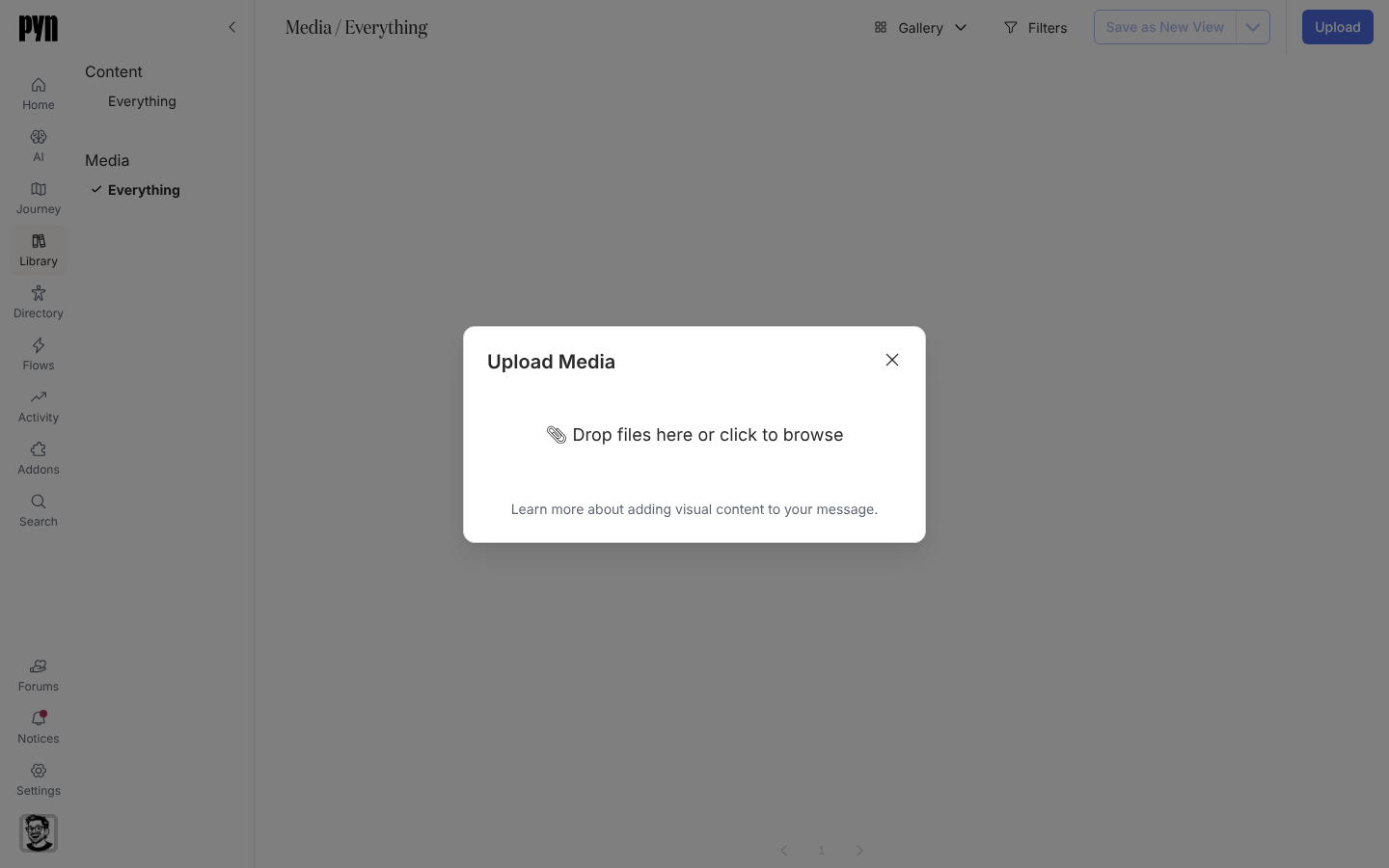
Pynで左のナビゲーションのLibraryを開き、左のレールのMediaの下のEverythingを選びます。
-
右上のUploadを選びます。Upload Mediaダイアログが開きます。
-
Drop one or more files here or click to browseにファイルをドロップするか、それを選んでファイルピッカーでファイルを選びます。その下の行には「Several files can be added at once.」と表示されます。ファイルが1つずつ順番に転送される間、ダイアログに「Uploading…」と表示されます。対応する種類でないファイルがあると、ダイアログには「That file type is not supported. Choose another file.」と表示されます。転送に失敗すると「The upload failed. Check the file is under 50 MB and try again.」と表示されます。失敗したファイルがあっても、その後のファイルの転送は止まりません。ダイアログはメッセージを表示したまま開いており、成功したファイルはすでにLibraryに入っています。
-
すべてのファイルのアップロードが終わるとダイアログが閉じ、最新のメディア項目のパネルが右側に開きます。スキャンの実行中、パネルにはMalware Scan: Scanningだけが表示され、自動で更新されます。
-
スキャンが終わるとプレビューが表示され、DetailsタブにContent Type、Upload Filename、Malware Scanと、画像なら幅と高さが表示されます。
確認できること
Section titled “確認できること”パネルが開くとすぐに、各ファイルがEverythingビューの先頭のタイルとして表示されます。画像、動画、PDFは、パネルのプレビューを選ぶと新しいタブでファイルが開きます。他の文書は空白のタイルで表示されます。これで、すべてのメッセージエディターとコンテンツエディターのFrom Libraryに表示されるようになります。
- メッセージにメディアを挿入する:アップロードしたものを使うにはこちらです。
- メディアの種類とスキャンの状態:対応するファイルと各スキャンの状態の意味についてです。