

ポリシーの確認を取得する
全員がポリシーを受け取り、1クリックで確認し、確認するまでリマインドされ、人事はまだ対応していない人をエクスポートします。Pynには確認専用のステップタイプはありません。トラッキング付きボタンのあるメッセージが確認そのもので、最大3つのリマインダーとエスカレーションが催促し、ActionsのCSVが記録です。対象:AdminとOwner。所要時間:ポリシーが書けていれば約30分。
- Adminが公開したLibrary > Contentのコンテンツとしてのポリシー、またはイントラネット上のポリシーへのリンク。コンテンツを公開するを参照してください。
- メール送信者、またはダイレクトメッセージ用に接続したSlack。メール送信者を追加するとSlackを参照してください。
- オーディエンス。毎年の再確認にはグループ、一度きりなら職場メールアドレスのスプレッドシート。フィルターグループを作成するを参照してください。
- 人をエンロールするPower User以上、オートメーションを公開するAdminまたはOwner。
-
ボタンが下書きではなく公開版を開くよう、ポリシーを公開します。コンテンツを公開するを参照してください。
-
一度きりの送信にはOtherの下のNo triggerで、再確認にはYearlyに設定したRecurring Triggerでオートメーションを作成します。トリガーなしでフローを使うと定期トリガーを設定するを参照してください。
-
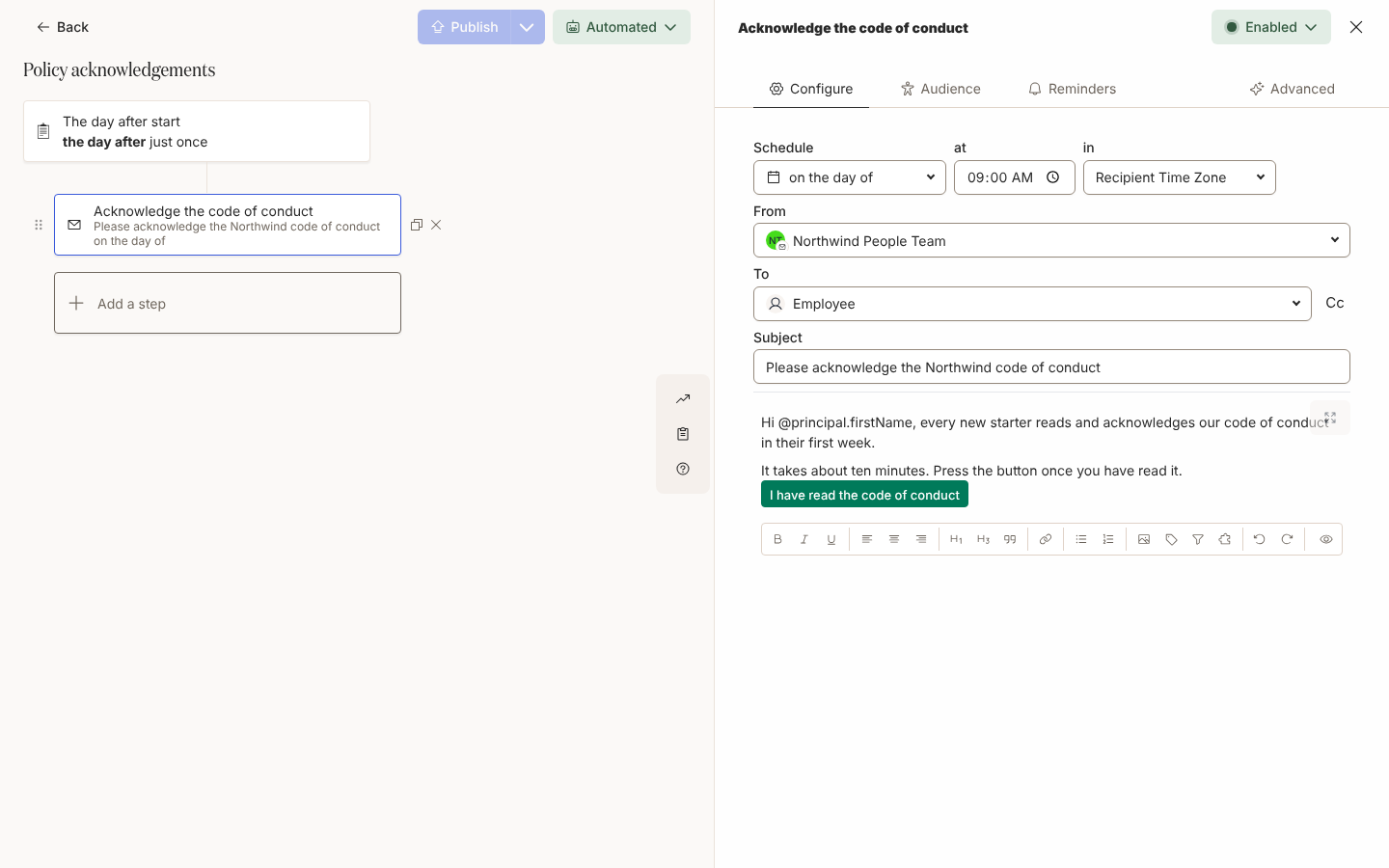
Employee宛のSend Email to Employeeステップをon the day ofに追加し、ポリシーが何か、なぜ重要か、いつまでに確認するかを書きます。メールのステップを追加するを参照してください。
-
Track Actionにチェックを付けた
I have read the policyというラベルのLink to Library Contentボタン、またはイントラネットのページへのLink Buttonを挿入します。メッセージからコンテンツにリンクするとメッセージにボタンを追加するを参照してください。 -
Remindersタブで最大3つのリマインダーを追加します(例:3、7、14 days after send)。リマインダーを追加するを参照してください。
-
Escalationsの下で、最後のリマインダーのあと(例:送信の21日後)にManagerへ通知します。エスカレーションを追加するを参照してください。
-
Preview、Send a test to yourself、Publishの順に選びます。定期トリガーでは先にAudienceを設定します。オートメーションを公開するとオートメーションのオーディエンスを設定するを参照してください。
-
一度きりの場合は、モードボタン、Manual Enrollの順に選び、今日の日付をReference Dateとしてアドレスを貼り付けるかアップロードして確定します。従業員を手動でエンロールするとスプレッドシートからエンロールするを参照してください。
バリエーション
Section titled “バリエーション”代わりにSend Direct Messageを使います。ダイレクトメッセージのステップを追加するを参照してください。コンテンツボタンは同じリーダーページを開き、クリックされるとSlackはそれを「(answered)」に置き換え、エスカレーションはSlackでマネージャーに届きます。Slackアカウントが一致しない受信者にはBouncedの配信になるため、Slackにいない人はメールのままにします。
Send Email to Employeeのままにし、送信者を選ぶのとおりFromを人事チームのメールボックスにして、返信での質問が人に届くようにします。ワークスペースでThemesが有効な場合、メールにはPreviewに表示されるとおりのテーマが使われます。メールにテーマを設定するを参照してください。
新入社員には、同じステップをStart of Onboardingのオートメーションに追加し、各新入社員が1週目にポリシーを確認するようにします。クリックではなく記録された回答が必要なら、メッセージにフォームを埋め込むのとおりCheckboxを1つ持つフォームを代わりに埋め込みます。Slack内で回答されたフォームでは配信がActionedになることはないため、リマインダーは届き続け、その場合はエクスポートが記録になります。
- コンテンツを開くことがアクションです。Pynはクリックを記録するのであって、読んだことを記録するのではありません。メッセージへの返信は数えられません。メッセージを確認済みにするを参照してください。
- トラッキング付きボタンのないステップは、行動を求めるステップになりません。RemindersタブにはThis step has no actionable content such as buttons or formsと警告が表示され、すべてのリマインダーが無条件に送られます。メッセージにボタンを追加するを参照してください。
- その人がクリックした時点でまだ保留中のリマインダーはキャンセルされて送られず、配信の下のその行にはInvalidと表示されます。リマインダーを追加するを参照してください。
- コンテンツの新しいバージョンを公開すると、数か月前に送ったメッセージのものも含め、すべてのボタンが開く内容が変わり、以前のクリックも有効なままです。改訂したポリシーには編集ではなく新しい送信が必要です。コンテンツの状態とバージョンを参照してください。
- No triggerではManual Enrollが唯一の入口です。退職した従業員はスキップされ、一度に最大1,000件のアドレスを扱えます。トリガーなしでフローを使うを参照してください。
- 既定のオーディエンスの年次定期トリガーは、実行のたびにすべての現職従業員をエンロールします。先にオーディエンスを設定してください。定期トリガーを設定するを参照してください。
- Publishを選んでも何も起こらないように見える場合は、受信者のないステップがあります。各ステップのToフィールドを確認してください。オートメーションを公開するを参照してください。
動作を確認する
Section titled “動作を確認する”各人は、設定した基準日または実行日とともにEnrollmentsに表示され、ステップはDelivered、ボタンが使われるとActionedと表示されます。その下にリマインダーとエスカレーションがScheduledとして並びます。Actionsを開き、StatusをUnactionedでフィルターして、TableメニューからExport Dataを選ぶと、催促に使うCSVが得られます。アクションを追跡するを参照してください。1人の未対応の依頼は、プロフィールのActivityタブのOutstandingの下にあります。従業員プロフィールを読むを参照してください。
- メッセージにボタンを追加する:確認の代わりとなるトラッキング付きボタンについてです。
- リマインダーを追加するとエスカレーションを追加する:フォローアップについてです。
- アクションを追跡する:UnactionedフィルターとCSVについてです。
- メッセージを確認済みにする:受信者に何が見え、何をするかです。