

送信者を選ぶ
メッセージが誰から届くかで、受け取られ方が変わります。CEO本人のアドレスからの歓迎、Pyn Botからのナッジ、people@からのポリシー更新は、それぞれの場面にふさわしいものです。すべてのメッセージステップには、ワークスペースの送信者から1つを選ぶFromフィールドがあります。
- Settingsで送信者を追加するには、あなたがAdminであること。Power Userは既存の送信者から選びます。
-
Pynで、Flows、Automationsからオートメーションを開き、ステップを選びます。
-
ConfigureでFromを選びます(選ぶまではChoose senderと表示されています)。一覧には、ステップの媒体に合う送信者が表示されます。SlackのステップにはSlackの送信者、メールのステップにはメールボックスと検証済みアドレスです。条件付き送信者があると、一覧はSendersとConditional Sendersの2つのセクションに分かれます。
-
送信者を選びます。Slackのステップでは、エディターのメッセージの上に送信者のアバターと名前が表示されます。
-
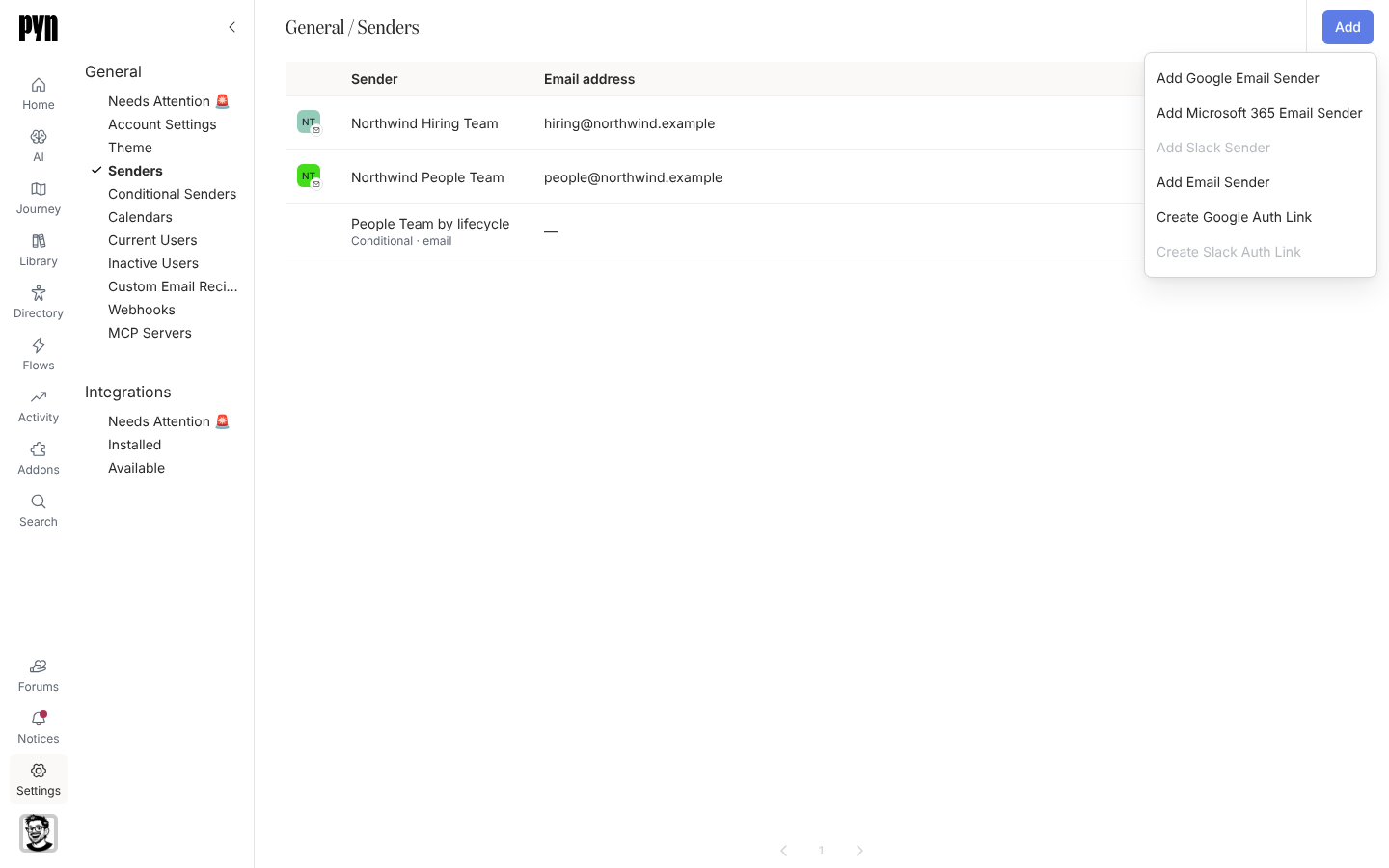
必要な送信者がない場合は、Settingsを開いてSendersを選び、右上のAddを選びます。メニューにはAdd Google Email Sender、Add Slack Sender(接続済みのSlackワークスペースごとに1項目)、Create Google Auth Link、Create Slack Auth Linkがあり、ワークスペースで有効な場合はAdd Microsoft 365 Email SenderとAdd Email Sender(検証済みドメインのアドレス)も表示されます。Slackの項目は、Slackワークスペースが接続されるまでグレー表示です。
-
CEOなど、他の人に属する送信者には認証リンクを選びます。Pynは3日間有効で、1回だけ、入力したメールアドレスの人だけが使えるリンクを発行します。その人がリンクを開くと、Pynにサインインすることなく、自分のGoogleまたはSlackのアカウントを送信者として接続できます。
-
ステップに戻ってFromを再び選び、新しい送信者を選びます。
送信者の種類
Section titled “送信者の種類”| 送信者 | 媒体 | 由来 |
|---|---|---|
| Pyn Bot | Slack | Slack連携とともにインストールされます。 |
| Slackユーザー | Slack | そのユーザー本人によるAdd Slack Sender、またはSlackの認証リンク。 |
| Google Workspaceのメールボックス | メール | メールボックスの所有者によるAdd Google Email Sender、またはGoogleの認証リンク。Google Workspaceを参照してください。 |
| Microsoft 365のメールボックス | メール | Add Microsoft 365 Email Sender。Microsoft 365を参照してください。 |
| 検証済みメール送信者 | メール | Add Email Sender:DNSレコードで検証したドメインのアドレス。メールを参照してください。 |
| 条件付き送信者 | メール、Slack、またはTeams | 受信者ごとに上記のいずれかを選ぶルールです。条件付き送信者を作成するを参照してください。 |
確認できること
Section titled “確認できること”ステップのFromに送信者が表示され、Previewからのテストはその名義で届きます。再接続が必要な送信者はSettingsのNeeds Attentionにフラグが立ち、それを使うステップは修正されるまで送信に失敗します。送信者をアーカイブしようとすると、「Sends on these steps will fail once this sender is archived:」とステップの一覧付きで警告されます。
- 条件付き送信者を作成する:オーディエンスに応じて異なる人から送るにはこちらです。
- メール:メールボックスと検証済みドメインについてです。
- Slack:Pyn Botと個人のSlack送信者についてです。
- 一般設定:SendersとNeeds Attentionのビューについてです。