

プレビューしてテストを送信する
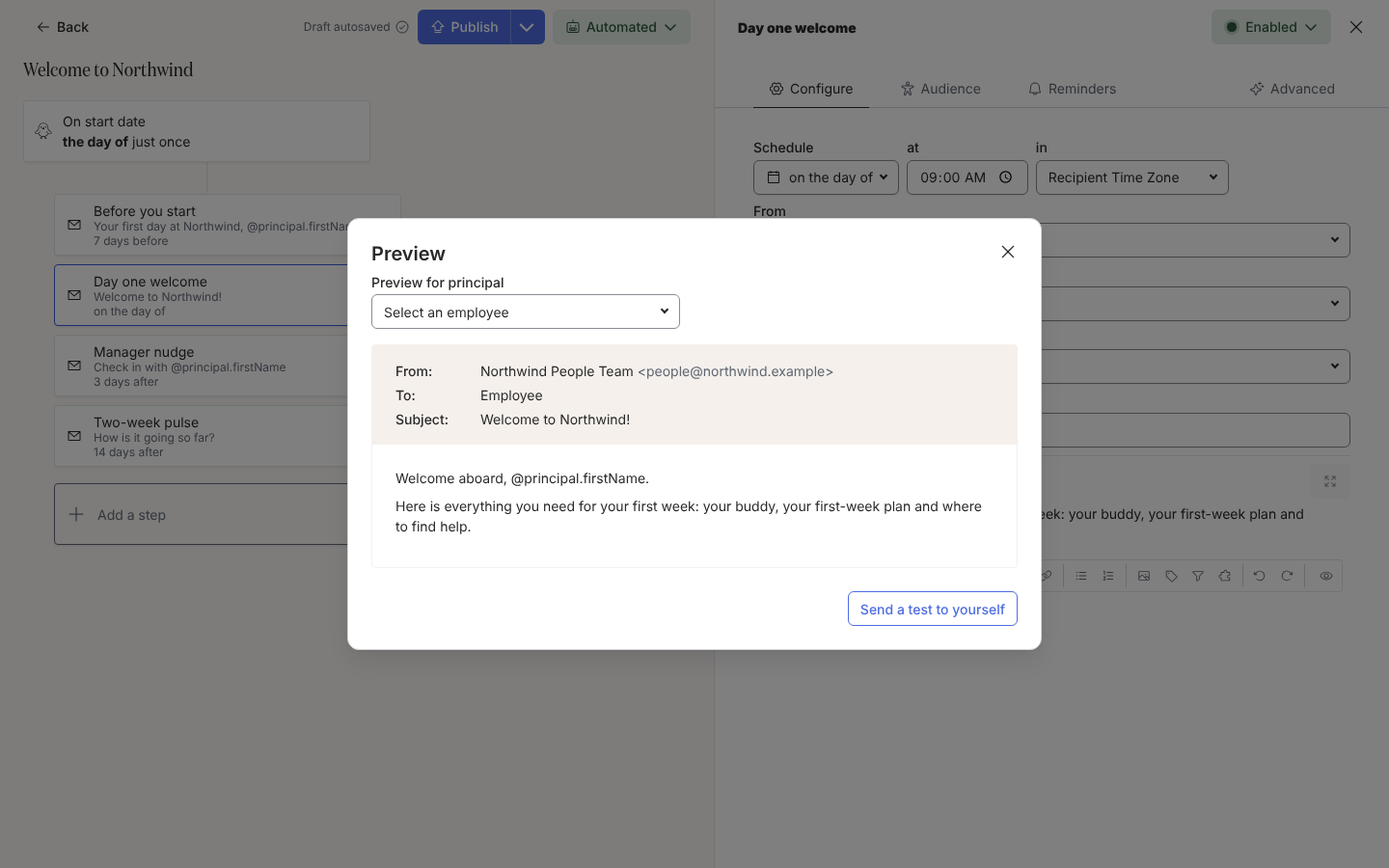
エディターでは問題なく読めるメッセージも、トークンが埋まると驚くことがあります。Previewは実在の従業員向けにステップを表示し、Send a test to yourselfは本番の送信とまったく同じように、あなた自身の受信箱やSlackに届けます。
- ステップのFromに送信者があること。ないとテストボタンは無効になり、ホバーするとSet a sender to send a testと表示されます。
- Slackのテストでは、あなた自身のユーザーがSlackアカウントを持つ従業員レコードに(同じ勤務先メールで)対応していること。メールのテストは、対応がなくてもログインのメールアドレスに送れます。
-
Pynで、Flows、Automationsからオートメーションを開き、ステップを選びます。
-
Preview(ツールバーの目のアイコン、またはRaw HTML本文の下のPreviewボタン)を選びます。Pynは最新の編集の保存を待ってから、Previewダイアログを開きます。
-
Preview for principalで従業員を選びます。在籍中の従業員と入社予定者が表示されるので、まだ入社していない人に対して入社前のメッセージを確認できます。ヘッダーには解決された受信者(たとえばマネージャー)と、条件付き送信者がその人のために選ぶ送信者が表示されます。
-
その従業員のトークンが埋まった状態でメッセージを読みます。ピッカーの横のX(Clear recipient)を選ぶと、生のテンプレートに戻ります。メールのプレビューでは、埋め込まれたフォームや投票はラベルの付いたボタンになります。ボタンを選ぶとフォームのフィールドが表示され、Backでメールに戻ります。
-
Send a test to yourselfを選びます。送信が始まるとトーストにTest sentと表示され、送信者が送れない場合はCould not send testと表示されます。
-
受信箱かSlackを開き、受信者が読むように読みます。
確認できること
Section titled “確認できること”メールのプレビューから開いたフォームや投票では、フォームのフィールドだけが表示され、その上にBack、下にSubmitがあります。Submitを選んでも何も記録されず、「This is a preview, so nothing was submitted. To test it end to end, send a test or manually enroll someone.」と表示されます。BuddyまたはMentorのフィールドは、プレビューには表示されません。
配信にはテストの印が付きます。メールのプレビューにCould not preview this email for the employeeと表示される場合、Raw HTMLにその人について失敗するLiquidがあります。公開する前に修正してください。内容だけでなくタイミングもテストするには、Flag as Testを付けて自分自身をエンロールします。従業員を手動でエンロールするを参照してください。
- 送信者を選ぶ:テストボタンが無効なときはこちらです。
- 従業員を手動でエンロールする:フロー全体を動かすテストのエンロールメントについてです。
- トークン:値がないときに表示されるフォールバックのテキストについてです。