

BambooHR
BambooHR連携は、BambooHR APIを通して従業員ディレクトリとカスタムレポートを読み取るので、スプレッドシートなしで入社日、部署、マネージャー、退職者がフローを動かします。BambooHRのWebhookが有効なワークスペースでは、BambooHRが更新と更新の間の変更もPynに通知します。
- あなたがPynの管理者またはオーナーであること。
- BambooHRの会社ドメインを知っていること。BambooHRのアドレスの
.bamboohr.comより前の部分です。 - APIアクセスがあり、同期したいフィールドを見られるアカウントでBambooHRにサインインできること。個人のログインより、従業員ではないサービスアカウントのほうが適しています。個人のログインはその人が退職すると使えなくなります。
-
Pynで左のナビゲーションのSettingsを開き、Integrationsの下のAvailableを開きます。
-
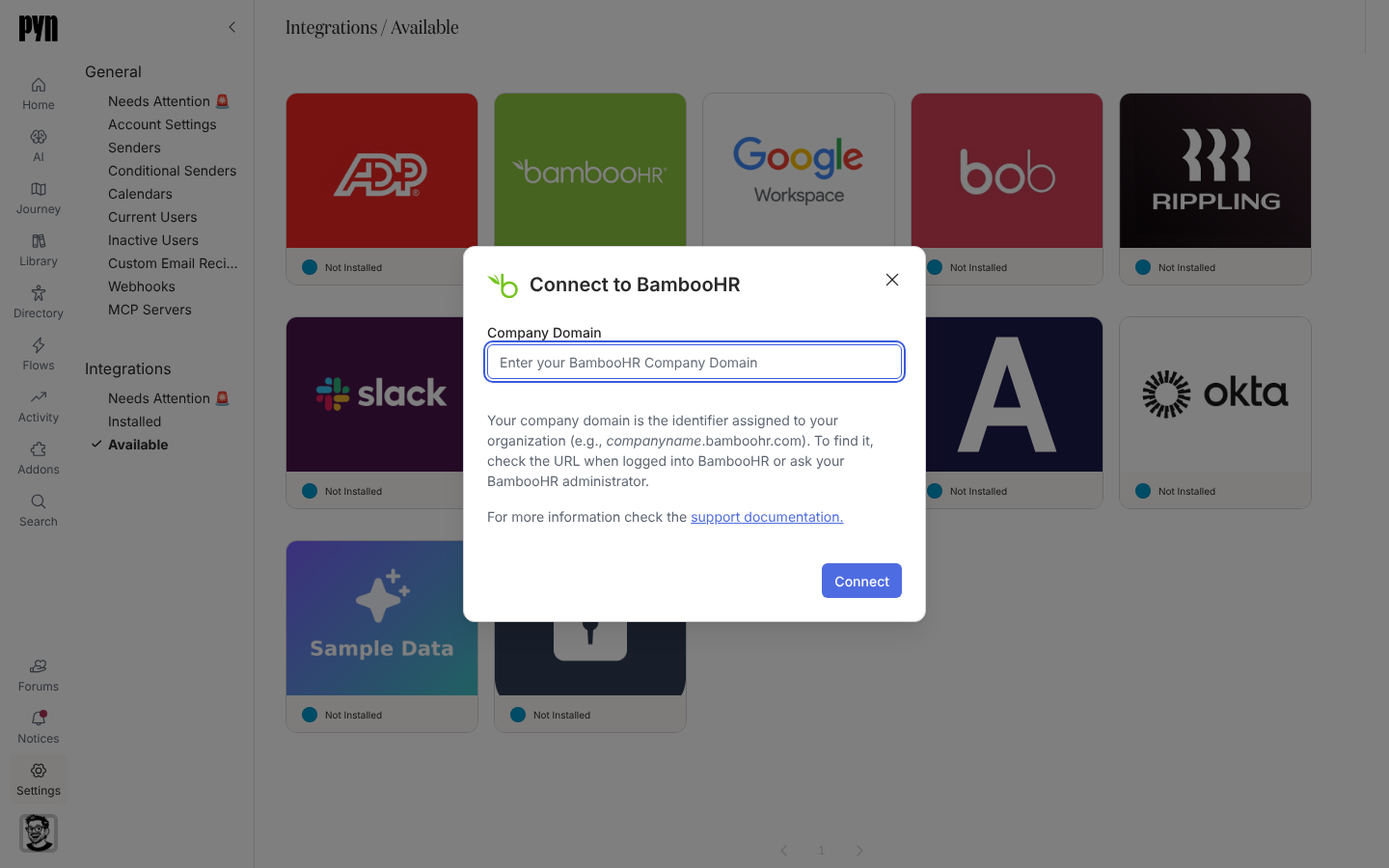
BambooHRのタイルを選びます。Connect to BambooHRダイアログが開きます。
-
Company Domainを入力します。
https://acme.bamboohr.comのようにアドレス全体を貼り付けてもかまいません。Pynはacmeだけを残します。「This is not a valid company domain.」は、BambooHRのサブドメインに見えないことを意味します。 -
Connectを選びます。BambooHRが開くので、サインインしてAllow Accessを選びます。
-
BambooHRからPynに戻ります。パネルには「You’re connected. Syncing can take a few minutes. Check the journey map then!」と表示されます。代わりにBambooHRでアクセスを拒否した場合や、そこで時間がかかりすぎた場合は、Installedに戻り、BambooHR wasn’t connectedというタイトルのトーストが理由を伝えます。「You didn’t grant access, so nothing was connected.」または「The sign-in took too long, so nothing was connected. Try again.」です。
同期されるもの
Section titled “同期されるもの”Pynは約1時間に1回更新します。レポートに変化がない実行は「Successfully integrated to BambooHR. No employee changes found」として記録されます。Webhookが有効なワークスペースでは、BambooHR自身の変更通知が届くたびにHistoryに記録されます。DetailsタブにはSubdomain、Primary Source(Custom ReportまたはDirectory)、Last Refresh、Last Successful Refreshが、AdvancedタブにはFields in Reportがフィールドごとの件数付きで表示されます。
| Pynのプロパティ | BambooHRでの元 |
|---|---|
| 表示名、正式名、呼び名 | Display name、Full name、Preferred name |
| 勤務先メールアドレス、個人メールアドレス | Work emailとHome email |
| 入社日 | Hire date。それより早いOriginal hire dateがあれば再入社の従業員として印が付きます |
| 退職日、ステータス | Termination date。Active以外のEmployment statusは非アクティブになります |
| 部署、部門、勤務地、役職 | 対応するBambooHRのフィールド |
| 雇用形態 | Employment history status |
| マネージャー | Supervisorの従業員id |
| 誕生日、国、郵便番号、タイムゾーン | Birthdayと住所。タイムゾーンは国と郵便番号から |
Pynが接続したアカウントがディレクトリしか読めない場合、パネルに警告が出ます。「This integration is pulling limited employee data from the BambooHR directory. To get a complete employee profile, have a BambooHR administrator reconnect this integration, or ask for expanded permissions.」フィールドのマトリクスはHRISフィールドを参照してください。
InstalledでBambooHRのタイルを開き、メニュー(…)を開いてTest Connectionを選びます。「Successfully tested the connection to BambooHR.」なら成功です。「An error occurred connecting to BambooHR. Please Reconnect or contact support if the issue persists.」はサインインがもう使えないことを意味します。続いて従業員を確認します。
再接続または切断する
Section titled “再接続または切断する”- Reconnectは同じ会社ドメインでBambooHRのサインインをやり直します。接続したアカウントのパスワードが変わったときや、権限が広げられたときに使います。
- Deactivateは同期を止め、Activateで再開します。Archiveは連携をInstalledから取り除きます。同期済みの従業員は残ります。どちらかが失敗すると、トーストにCould not deactivate the integrationまたはCould not archive the integrationと表示され、何も変わりません。
トラブルシューティング
Section titled “トラブルシューティング”| 表示されるもの | 意味 |
|---|---|
| History:「Error: Insufficient permissions to access BambooHR」 | 接続したアカウントのアクセスレベルがAPIまたはフィールドの権限を失いました。BambooHRでAccess Levels > Custom Levelsを開いてそのレベルを選び、Access Level Settingsの下でSettings > Company Field Settingsを許可してから再接続してください。 |
| History:「Error: Authentication failed, please reconnect」 | サインインの期限が切れたか取り消されました。再接続してください。 |
| History:「Could not connect to BambooHR, please reconnect」 | BambooHRが接続を拒否しました。再接続し、繰り返すならサポートに連絡してください。 |
| History:「BambooHR returned data in an unexpected format」(黄色) | 更新でPynが読めない応答が返りました。通常は一度きりなので、連携はアクティブなまま次の更新で再試行します。毎回繰り返すならサポートに連絡してください。 |
| 誰かが退職した後に従業員が更新されなくなった | 連携がその人のログインで接続されていました。従業員ではないアカウントで再接続してください。 |
| 入社日などのフィールドが空 | BambooHRで空か、アカウントがそれを見られません。Advancedのフィールドの件数を確認してください。 |
- 連携:カタログについてです。
- HRISフィールド:フィールドのマトリクスについてです。
- 同期の頻度とマッチング:スケジュールと照合についてです。