

スプレッドシートからエンロールする
メールマージのスプレッドシートは、データ付きの手動エンロールです。各行が1人の従業員で、Reference Date列が行ごとの日付を与え、他のすべての列はcustom.startLocationのような、メッセージに差し込めるトークンになります。1回のアップロードで、開始日の異なる新入社員の一期分をまとめてエンロールし、一人ひとりに正しいオフィスと正しいノートPCの受け取り時刻を伝えられます。
- ヘッダー行のある
.csv、.xls、.xlsxファイルを作ります。ブックの最初のシートだけが読み取られます。 - 1つの列に各人の主な勤務先メールアドレスを入れます。Pynは「email」または「e-mail」を含むヘッダーでこの列を見つけ、なければセルの大半がメールアドレスである最初の列を使います。
- 任意のReference Date列には、
yyyy-MM-dd(たとえば2026-11-03)またはyyyy/MM/ddの日付か、ExcelやGoogleスプレッドシートで日付書式になった実際のセルを入れます。03/11/2026のような日が先・月が先のテキストは推測されずに拒否されます。ヘッダーはReference Date、reference_date、ReferenceDate、Ref Date、ref-dateのいずれかで、大文字小文字は問いません。Start Dateは通常のトークン列として扱われます。 - 他のすべての列はトークンになります。ヘッダーはキャメルケースに変換されるので、
Start Locationはcustom.startLocationです。Reference Date列がトークンになることはありません。 - トークンを使うステップが存在し、公開されていること。トークンの挿入についてはステップとメッセージを参照してください。
-
Pynで、左ナビゲーションのFlowsを開き、Automationsを選んで、オートメーションを選びます。
-
モードボタンを選び、Manual Enrollを選びます。
-
ダイアログでReference Dateを設定します。Reference Dateのセルが空欄の行にはこの日付が使われます。
-
Upload mail merge spreadsheetを選び、ファイルを選択します。(Upload a CSV, XLS, or XLSX file of employee email addressesでも、追加の列を持つヘッダー行を認識し、ファイルをメールマージとして扱います。)
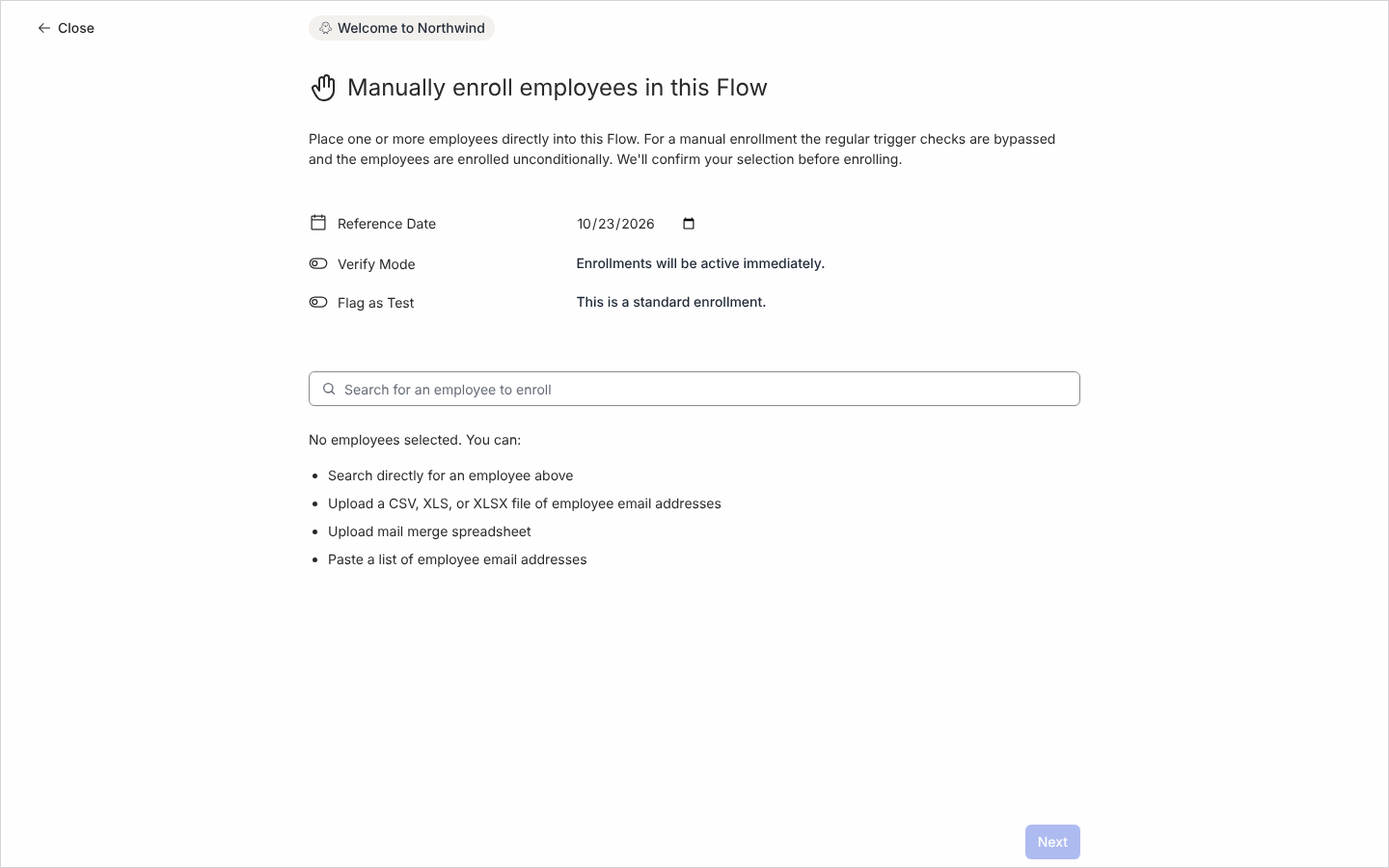
The Manual Enroll dialog lists Upload mail merge spreadsheet among the ways to add people. -
アップロードの下の通知を読みます。「The following spreadsheet columns were converted to custom tokens you can use in this Flow’s content:」にトークンが並びます。「Reference dates were taken from the spreadsheet’s “Reference Date” column.」は、行ごとの日付が使われたことを示します。現職の従業員に一致しなかったメールアドレスの一覧と、基準日が無効な行の一覧が表示されるので、それらの行を修正して再びアップロードできます。有効な行はすでに選択に入っています。
-
必要に応じてVerify ModeとFlag as Testを選び、Nextを選んで一覧を確認し、Confirmを選びます。
確認できること
Section titled “確認できること”各行が、独自のReference Dateを持つエンロールメントとしてエンロールメントに現れます。エンロールメント内のメッセージを開くと、その行の値で埋められたカスタムトークンが見られます。同じダイアログで2つ目のファイルをアップロードすると、その人の日付は新しいファイルの値に置き換わり、2つ目のファイルで空欄のセルは最初のファイルで得た日付を消します。
- 従業員を手動でエンロールする:人を追加する他の方法です。
- ステップとメッセージ:メッセージに
custom.トークンを挿入する方法です。 - エンロールメント:一人ひとりの日付とメッセージを確認する場所です。