

勤続記念日と誕生日を祝う
勤続記念日も誕生日も見過ごされません。本人は当日にあなたから連絡を受け取り、マネージャーは1週間前に知り、大きな節目の年はチーム全体に届きます。これらすべてを、誰もリストを管理しなくても毎年動く3つのオートメーションが行います。対象:AdminとOwner。所要時間:3つすべてで約45分。カタログテンプレートから誕生日だけなら約15分。
- 全員について同期されたStart Dateと、誕生日にはHRISが提供するBirthday。HRISフィールドを参照してください。Directoryでいくつかプロフィールを開いて確認します。誕生日は月日のみで保存されます。
- ダイレクトメッセージとチャンネル投稿のために接続したSlack。お祝いをするチャンネルにPyn Botを招待しておきます。Slackを参照してください。メールでも全体を通して使えます。Send Direct MessageをSend Email to Employeeに置き換えてください。
- 誕生日に関するプライバシーの方針。除外用のNo birthday messagesという静的グループか、本人がメッセージを希望するBirthday opt-inテンプレートです。静的グループを作成するを参照してください。
- 任意:カタログのテンプレートBirthday celebrationとBirthday opt-in。選択画面に行のないBirthdayトリガーを持っています。節目用のPost to Channel(ワークスペースで有効な場合)。
-
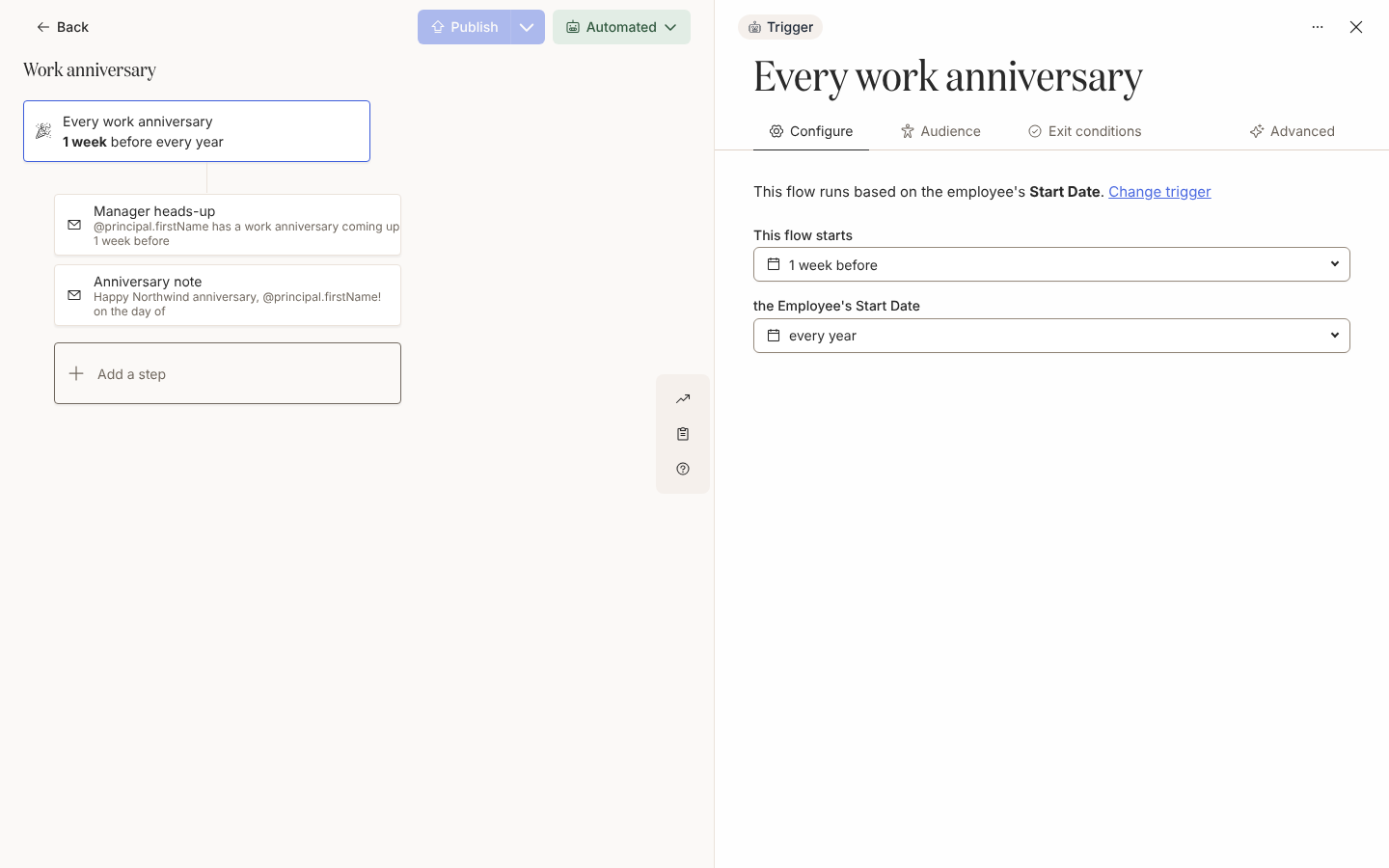
Dates and Schedulesの下のUpcoming Anniversaryトリガーでオートメーションを作成し、This flow startsを1 week beforeに設定して、繰り返しはevery yearのままにします。日付トリガーを設定するを参照してください。
-
LifecycleをCurrentに設定し、契約社員など、お祝いの対象でないグループを除外します。オートメーションのオーディエンスを設定するを参照してください。
-
Manager宛のSend Direct Messageステップを1 week beforeに、Employee宛のステップをon the day ofに追加し、どちらもRecipient Time Zoneの09:00にします。ダイレクトメッセージのステップを追加するを参照してください。
-
Upcoming Milestone Anniversaryで2つ目のオートメーションを作成し、2 weeks beforeに開始、every 5 yearsにして、Managerへの事前通知と、ワークスペースで有効な場合は本人にメンションするPost to Channelステップをon the day ofに追加します。チャンネルに投稿するを参照してください。
-
お祝いを希望しない人からNo birthday messages静的グループを作成します。静的グループを作成するを参照してください。
-
Add from TemplateでBirthday celebrationを追加し、そのLifecycleをCurrentに設定し、Excludedに静的グループを追加して、両方のステップを自社の言葉で書き直します。オートメーションを作成するとチュートリアル:誕生日と勤続記念日を参照してください。
-
2つの記念日オートメーションを公開してAutomatedに設定し、誕生日テンプレートではUse Thisを選び、節目のフローは最初の節目がNeeds Reviewで待機するようVerificationにします。オートメーションのモードを変更するを参照してください。
バリエーション
Section titled “バリエーション”すべてのステップをPyn Botまたは個人のSlack送信者からのSend Direct Messageのままにし、節目の投稿にはMention Principalのピルを使って本人がチャンネルでタグ付けされるようにします。Slackアカウントが一致しない受信者にはBouncedの配信になるため、Slackにいない人がいる場合は、Slackにいない人にダイレクトメッセージをメールで送るのとおり、各ダイレクトメッセージのAdvancedタブでSend by email if the recipient is not in Slackにチェックを付けるか、マネージャーへの事前通知をメールで送ります。
各ステップをSend Email to Employeeに置き換え、送信者を選ぶのとおりFromを人事チームのメールボックスにします。メールにはチャンネル投稿がないため、節目のフローはManagerとEmployeeにのみ送ります。
every yearのUpcoming Anniversaryオートメーション1つで、1年目以降のすべての記念日をカバーします。年ごとのフローは必要ありません。オンボーディングのフローがすでに1年の節目を扱っている場合は、every year after the firstを選んで、2つが同じ日に重ならないようにします。
- every yearは最初の記念日とそれ以降の各記念日に発火し、0年目にあたる開始日そのものには発火しません。日付トリガーを設定するを参照してください。
- Employee Propertiesの下でBirthdayを選ぶと、入力した
MM-DDと誕生日が等しい人にだけ発火するテキスト一致のフローになり、毎年のものにはなりません。テンプレートを使ってください。従業員プロパティトリガーを設定するを参照してください。 - 二度エンロールされた人は、トリガーの間隔の外で再び一致しています。記念日と誕生日のトリガーは同じ人を再びエンロールするまで1 month待つため、1か月以内に修正された開始日では二度送られません。このフィールドはほとんどのワークスペースで読み取り専用です。繰り返しのエンロールメントを防ぐとよくある質問を参照してください。
- Toにチャンネルが表示されないのは、Pyn Botがそこにいないか、最後の更新より新しいチャンネルだからです。送信者を変更するとチャンネルがクリアされます。チャンネルに投稿するを参照してください。
動作を確認する
Section titled “動作を確認する”Enrollmentsの下に、各記念日と誕生日の7日前、節目の14日前に人が表示され、その日付自体がReference Dateになります。マネージャーへのメッセージはエンロール当日に配信済み、従業員へのメッセージはその日付当日の予定として表示されます。最初の節目はNeeds Reviewで待機します。エンロールメントを確認して一時停止を解除するを参照してください。チャンネル投稿はMessagesの下で受信者としてチャンネルを表示します。
- チュートリアル:誕生日と勤続記念日:3つすべてを一度に作ります。
- 日付トリガーを設定する:オフセットと繰り返しについてです。
- トリガーカタログ:トリガーの既定値についてです。
- 基準日とタイミング:繰り返しの年数とうるう日の数え方についてです。