

メールのステップを追加する
メールは、Slackを持つ前の人に届き、受信箱で仕事をするマネージャーに届き、記録として残ります。Send Email to Employeeステップは、接続したメールボックスから受信者ごとに1通のメールを、従業員の情報を埋めて送ります。
- SettingsのSendersに送信者が存在すること。Google Workspaceのメールボックスか、ワークスペースで有効な場合はMicrosoft 365のメールボックス、または自社ドメインの検証済みメールアドレスです。メールを参照してください。
- あなたがPower User、Admin、またはOwnerであること。オートメーションの公開にはAdminまたはOwnerが必要です。
-
Pynで、左ナビゲーションのFlowsを開き、Automationsを選んで、オートメーションを選びます。
-
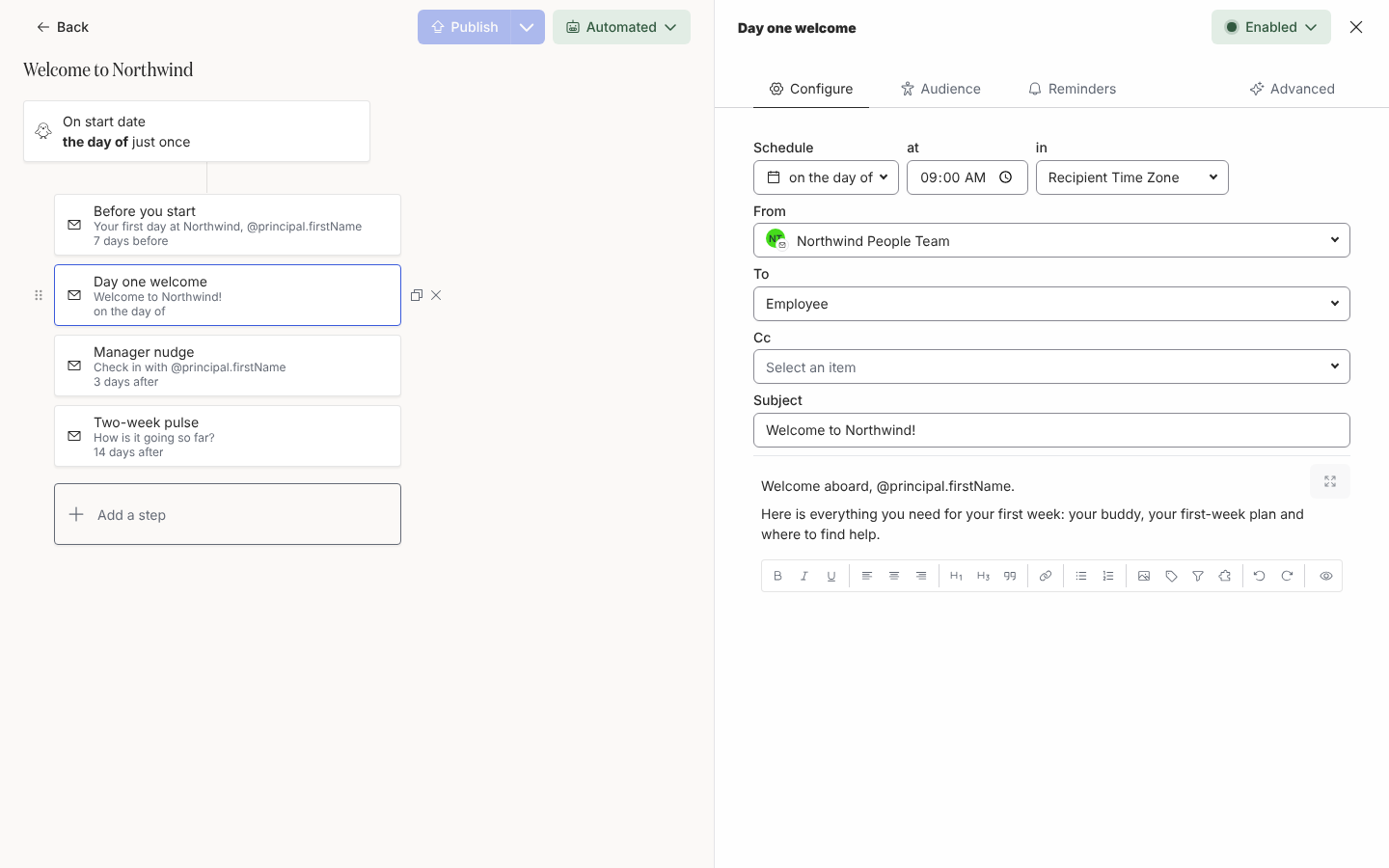
Add a stepを選び、Communicationの下のSend Email to Employeeを選びます。ステップがサイドパネルで開きます。
-
タイトルの横の鉛筆でステップに名前(例:
Before you start)を付けます。 -
Scheduleで、基準日を起点とする日、時刻、タイムゾーンを選びます。初日より前に読んでもらう必要があるメールなら、Recipient Time Zoneの平日の朝を選びます。
-
Fromで、メールボックスまたは条件付き送信者を選びます。送信者を選ぶを参照してください。
-
Toで受信者を選びます。「Employee (Personal)」はHRISにある個人のアドレスに送ります。勤務先のメールボックスがまだない人に使う選択肢です。誰かをCcに入れるには、Toの横のCcを選びます。その下にCcフィールドが現れ、チームの受信箱などのカスタムメール受信者を含めて、Cc受信者を必要なだけ追加できます。Toと各Cc行では、ワークスペースのConditional Recipientsも選べます。受信者とCcを選ぶを参照してください。
-
Subjectを入力します。名前と日付のトークンが使えるので、
Welcome, @principal.preferredNameのように自然に書けます。 -
本文を書きます。見出し、リスト、画像、ボタン、トークンはすべてツールバーにあります。メッセージの書式を整えるを参照してください。
-
Previewを選んで特定の従業員として読み、Send a test to yourselfを選びます。できあがったら、AdminまたはOwnerがオートメーションでPublishを選びます。
確認できること
Section titled “確認できること”テストは、選んだ送信者からあなたの受信箱に、トークンの代わりにあなた自身の名前が入って届きます。ステップ一覧のカードにはタイトルとスケジュールが表示されます。公開後、エンロールメントの下の各エンロールメントではメールがScheduled、次にDelivered、リンクが開かれるとClickedと表示されます。メッセージのAll Messagesテーブルでは、送信されるとCompleteと表示されます。
- 受信者とCcを選ぶ:個人のアドレス、カスタムメール受信者、Ccについてです。
- 送信者を選ぶ:メールボックス、検証済み送信者、条件付き送信者についてです。
- メッセージの書式を整える:エディター、トークン、Raw HTML Block、Raw HTMLについてです。
- メール:メールボックスの接続やドメインの検証はこちらです。