

送信者をアーカイブする
誰かが退職した、または共有アドレスが置き換えられたとします。アーカイブすると、送信者は一覧とステップのFromメニューから消えます。Pynは確定の前に、どの有効なステップがまだその送信者を使っているかを確認するので、気づかないうちに何かが失敗することはありません。
- あなたが管理者またはオーナーであること。
- 代わりの送信者を用意しておくこと。アーカイブの前か直後にステップを移せます。
-
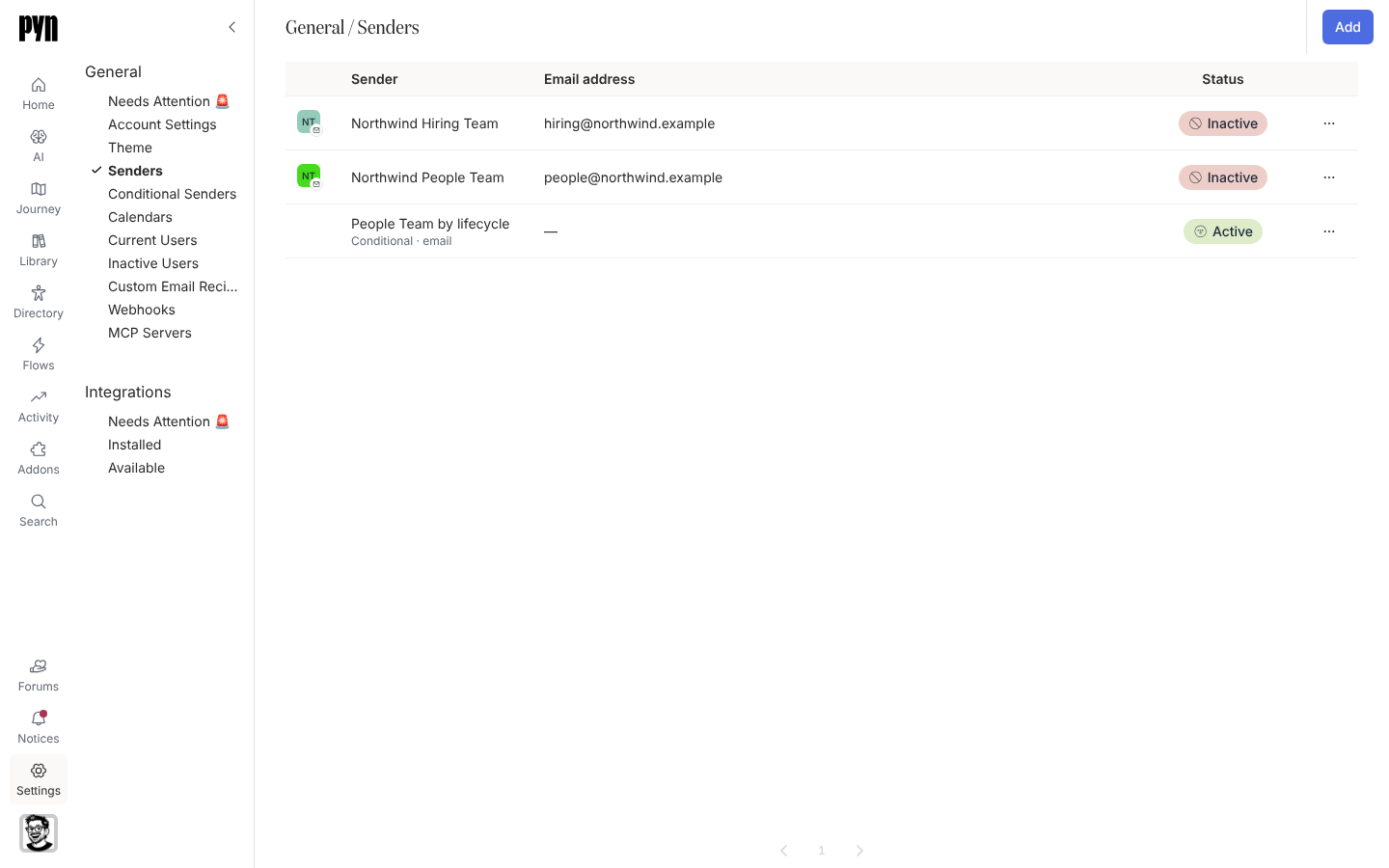
Pynで左のナビゲーションのSettingsを開き、Generalの下のSendersを開きます。
-
送信者を見つけてメニュー(…)を開き、Archiveを選びます。
-
Archive Senderダイアログを読みます。稼働中のオートメーションの有効なステップがこの送信者を使っていれば、「Sends on these steps will fail once this sender is archived:」に続けて各オートメーションとステップが一覧表示されます。そうでなければ「Are you sure you want to archive this sender?」と尋ねられます。Microsoft 365の送信者はこの確認を省き、「Are you sure you want to archive this?」とだけ尋ねるので、そのステップはAutomationsで自分で調べてください。
-
ステップが表示されたらCancelを選び、オートメーションでそれらのステップの送信者を変更してから戻ります。
-
Confirm Archiveを選びます。
確認できること
Section titled “確認できること”送信者はSendersの一覧とFromメニューから消えます。まだその送信者を参照しているステップは次の送信時に失敗し、アクティビティに送信者のエラーとして表示されるので、先に移してください。送信者を戻すには、Pynサポートがアーカイブを解除するか、本人がもう一度接続します。