

マネージャーに新入社員チェックリストを渡す
マネージャーは、それぞれ適切なタイミングで3回依頼を受けます。開始日の1週間前に機器を手配する、初日に最初の1週間の計画を実行する、30日目にチェックインを行う、の3つです。各依頼には確認ボタン、未対応ならリマインダー、それでも未対応ならエスカレーションが付き、人事は誰が対応したかを確認できます。対象:AdminとOwner。所要時間:約30分。
- すべての新入社員について対応付けられ、値の入ったManager。HRISフィールドを参照してください。マネージャーが空欄なら原因は1つのソースに遡れます。マネージャー、タイムゾーン、メールアドレスの抜けを直すを参照してください。
- メール送信者、またはダイレクトメッセージ用に接続したSlack。メール送信者を追加するとSlackを参照してください。
- Library > Contentで公開済みのチェックリスト、またはLink Buttonで開ける場所に置いたチェックリスト。コンテンツを公開するを参照してください。
- ステップを入れるオートメーション。入社初日より前に新入社員へ連絡するまたは初日から6か月までオンボーディングするです。
-
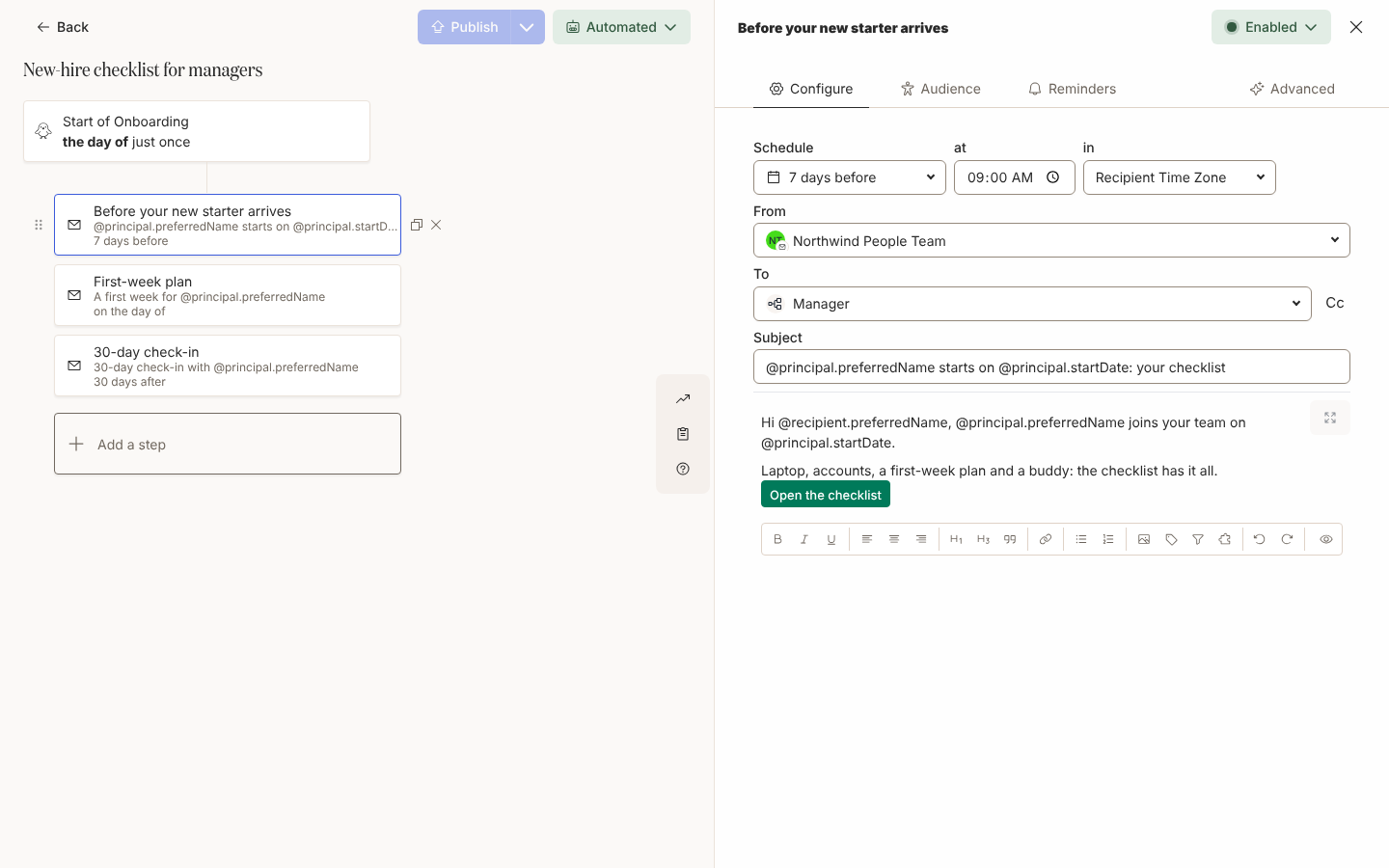
オートメーションに、7 days beforeにスケジュールしたSend Email to Employeeステップを追加し、Toの下でManagerを選びます。これでステップは各新入社員自身のマネージャーに解決されます。受信者とCcを選ぶを参照してください。
-
@recipient.preferredNameでマネージャーに向けて書き、@principal.preferredNameと@principal.startDateで新入社員の名前と日付を示します。トークンを参照してください。 -
チェックリストを開くLink to Library Contentボタン、または自社ページへのLink Buttonを追加し、クリックが完了として数えられるようTrack Actionにチェックを付けたままにします。メッセージにボタンを追加するとメッセージからコンテンツにリンクするを参照してください。
-
Remindersタブで、2 days after sendのリマインダーと、4日後の2つ目を追加します。リマインダーを追加するを参照してください。
-
Escalationsの下で7 days after sendのエスカレーションを1つ追加し、受信者をSkip-level Manager、またはPeopleの下の特定の人に変更します。エスカレーションを追加するを参照してください。
-
on the day ofの最初の1週間の計画と、30 days afterの30日チェックインについて同じことを繰り返し、それぞれに独自のボタンを付けます。ステップをスケジュールするを参照してください。
-
Previewを開き、Preview for principalの下で入社予定者を選び、ヘッダーに受信者としてそのマネージャーが表示されることを確認してから、Send a test to yourselfを選びます。プレビューしてテストを送信するを参照してください。
-
公開し、Update Enrollmentsで進行中のエンロールメントにチェックを付けて、すでにフローにいる新入社員にも新しいステップが届くようにします。オートメーションを公開するを参照してください。
バリエーション
Section titled “バリエーション”ToをManagerにしたSend Direct Messageを使います。ダイレクトメッセージのステップを追加するを参照してください。ボタンはSlackのボタンとして表示され、リマインダーは同じDMのコピーです。エスカレーションはステップ自身の媒体で送られるため、SlackのステップではChannelsの下で選んだ人事チームのチャンネルに通知できます。
依頼がマネージャーの受信箱に残るようSend Email to Employeeのままにし、Fromを返信の届くメールボックスにします。メールステップは、ワークスペースで有効な場合、Email addressesの下の検証済みカスタムメール受信者にエスカレーションします。受信者とCcを選ぶを参照してください。
一部のマネージャーだけに届けるステップには、ステップのAudienceタブを使います。これは受信者に対して判定されるため、そこに部門グループを置くと新入社員ではなくマネージャーの部門を意味します。ステップのオーディエンスを設定するを参照してください。
- トラッキング付きボタンもフォームもないステップは、行動を求めるステップになりません。RemindersタブにはThis step has no actionable content such as buttons or formsと表示され、そのステップのリマインダーは毎回送られます。メッセージにボタンを追加するを参照してください。
- 元の受信者に解決されるエスカレーションは作成されないため、Manager宛のステップではSkip-level Managerか特定の人を選びます。エスカレーションを追加するを参照してください。
- マネージャーが対応した時点でまだ保留中のリマインダーはキャンセルされ、Enrollmentsの下にInvalidと表示されます。信頼すべき記録はActionsビューです。リマインダーを追加するを参照してください。
- トークンは役割に従います。
@principal.startDateはマネージャー宛のメッセージでも新入社員の日付で、@recipient.startDateはマネージャー自身の日付です。トークンを参照してください。 - マネージャーのいない新入社員では、ステップはNo recipientと表示され、時刻が過ぎるとSkippedになります。Employees without a managerのリレーショングループで該当者全員を見つけられます。マネージャー、タイムゾーン、メールアドレスの抜けを直すを参照してください。
動作を確認する
Section titled “動作を確認する”Enrollmentsの下で、各マネージャー宛ステップには解決されたマネージャーの名前が表示され、配信済みのステップの下にはリマインダーとエスカレーションがScheduledとして並びます。Activity > Actions(Messagesの下)を開き、StatusをUnactionedでフィルターしてExport Dataを選ぶと、催促に使うCSVが得られます。アクションを追跡するを参照してください。マネージャー自身のActivityタブには、同じ依頼がOutstandingの下に並びます。従業員プロフィールを読むを参照してください。
- ナッジとエスカレーションの見え方:マネージャーとその上司に届くものです。
- アクションを追跡する:Unactionedフィルターとエクスポートについてです。
- 入社初日より前に新入社員へ連絡する:機器の手配の依頼を入れるプレボーディングのオートメーションです。
- 初日から6か月までオンボーディングする:初日と30日目のステップについてです。