

スキルを追加する
スキルは、AIエージェントが1つの仕事のために従うものです。名前、スキルが何をしていつ使うかを示す説明、そしてどうやるかを示すmarkdownの指示から成ります。AI、Agents、Skillsの下で、空の状態から、またはプリセットから追加し、あとから説明と指示をその場で変更します。
- あなたが管理者またはオーナーであること。ナビゲーションにAIが表示されるのはこれらのロールだけです。
- 変わらない名前を決めておくこと。小文字の英字、数字、ハイフンで、英字で始まり、63文字までです。スキルとMCPサーバーで同じ名前は使えません。
- markdownで書いた指示を用意しておくか、最も近いプリセットを選ぶこと。
-
Pynで左のナビゲーションのAIを開き、Agentsの下のSkillsを開きます。
-
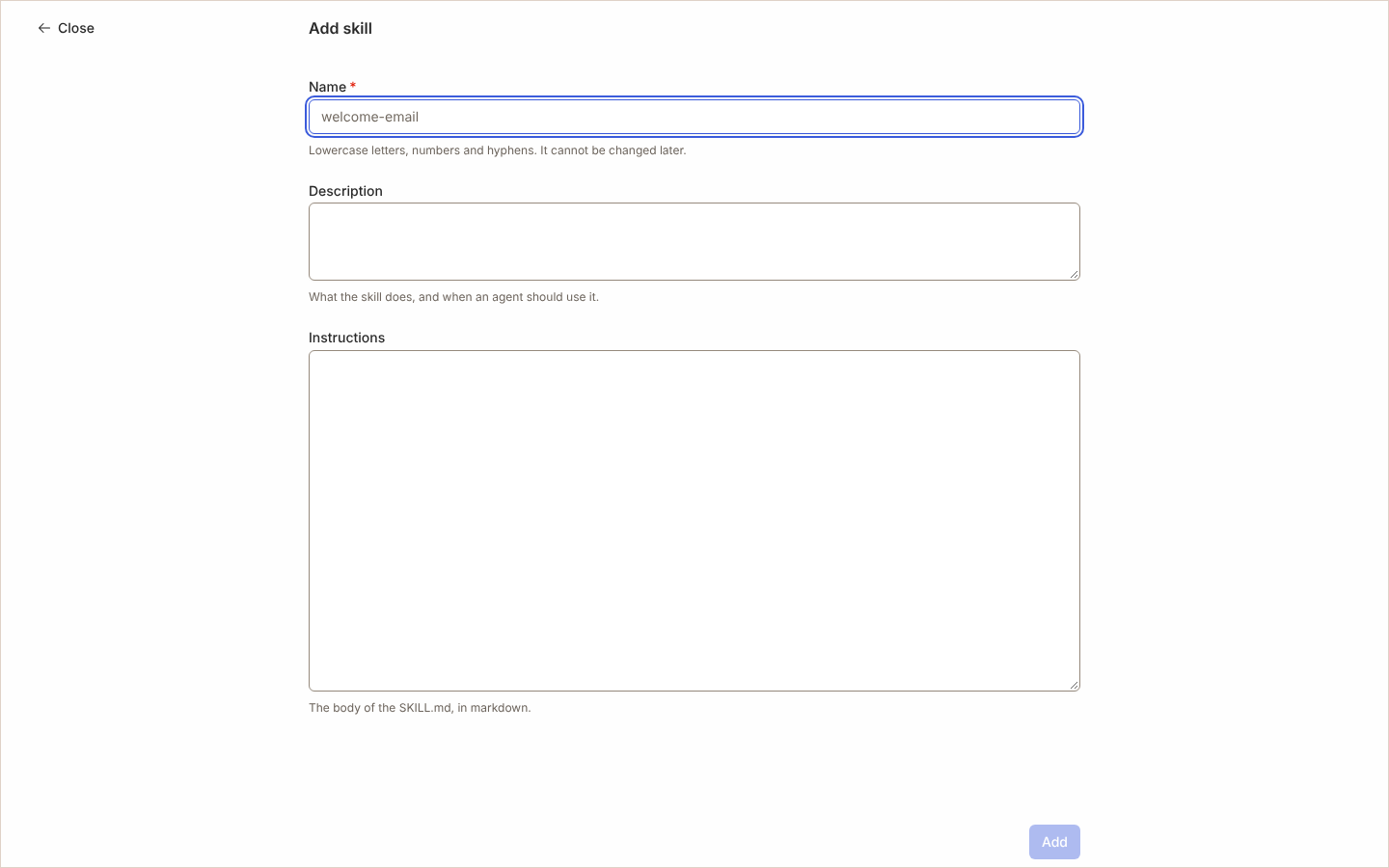
Addを選びます。Add skillページが開きます。代わりに、あらかじめ用意されたスキルから始めるには、Addの横の矢印を開いてAdd from Presetを選び、左でカテゴリーを、続いてプリセットを選びます。1つ選ぶと名前、説明、指示が入力され、すべてあとから変更でき、その後スキルがプリセットに結び付くことはありません。
-
Name(たとえば
leave-policy-faq)を入力します。フィールドには「Lowercase letters, numbers and hyphens. It cannot be changed later.」と説明があります。 -
Descriptionを入力します。「What the skill does, and when an agent should use it.」とあるとおりです。
-
Instructionsを入力します。「The body of the SKILL.md, in markdown.」とあるとおりです。
-
Addを選びます。右側にスキルのパネルが開きます。
確認できること
Section titled “確認できること”Skillsのテーブルのスキルの行に、名前、説明、Enabledが表示されます。パネルでは、説明が先頭に、指示がInstructionsの下にあり、どちらもその場で編集できます。エージェントに使わせずにスキルを残すには、行のメニュー(…)でDisableを選びます。Enableを選ぶまで、ステータスはDisabledと表示されます。Archiveを選ぶとスキルはテーブルから消え、名前は再び使えるようになります。
- エージェント:SkillsのテーブルとAgentsの下のほかのビューについてです。
- MCPサーバーを追加する:AIクライアントが呼び出せる操作を与えるにはこちらです。
- AI:このエリアが表示される人についてです。