

サインイン
/sign-inのサインインページには4つのボタンがあります。どれもあなたがメールアドレスの所有者であることを証明するもので、Pynはそのアドレスに紐付いたワークスペースを開きます。設定したり覚えたりするパスワードはありません。
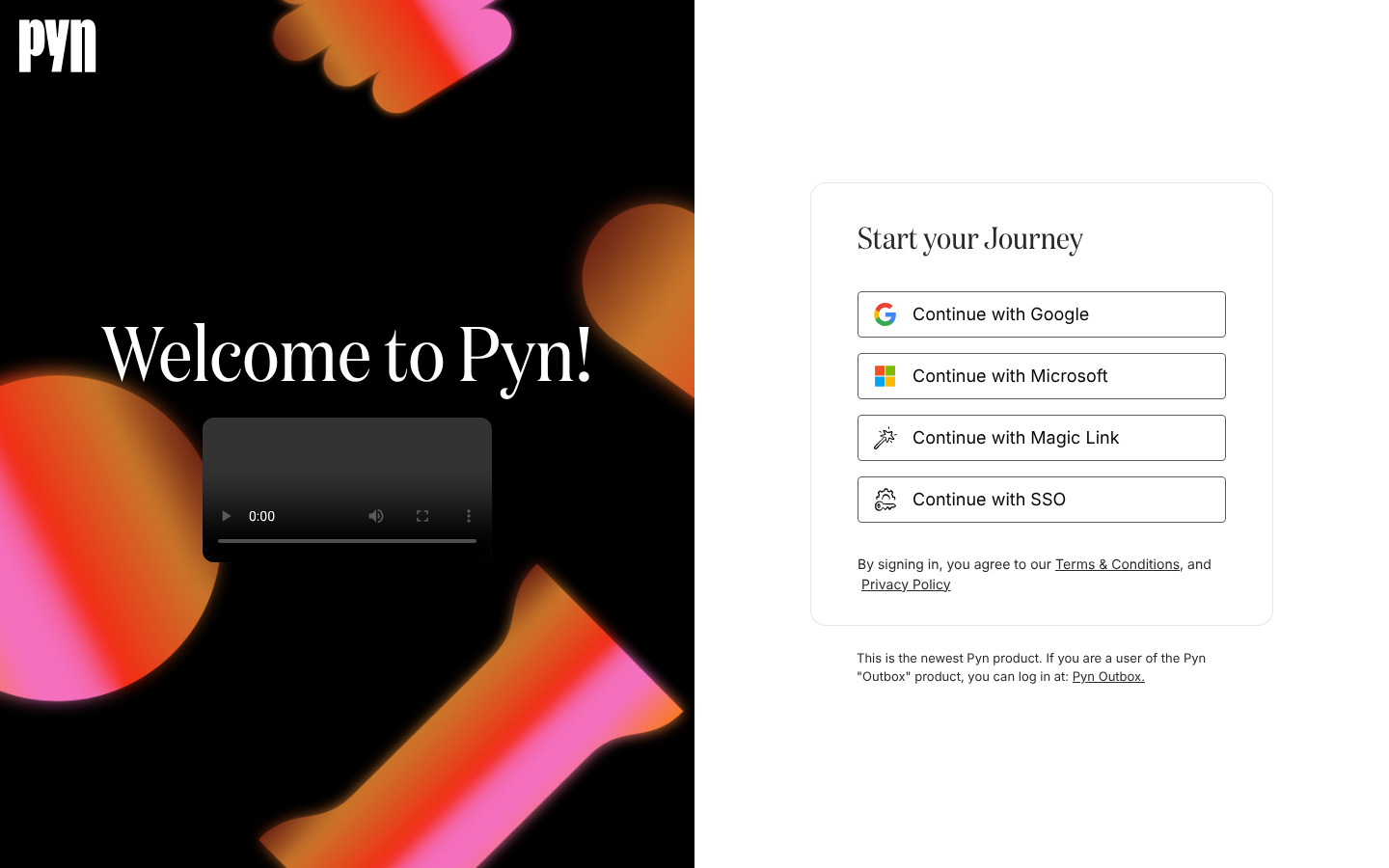
4つの選択肢
Section titled “4つの選択肢”| ボタン | 対象 | 動作 |
|---|---|---|
| Continue with Google | 仕事用メールがGoogle Workspaceアカウントの人 | Googleがアカウントの選択を求め、そのあとPynに戻ります。 |
| Continue with Microsoft | 仕事用メールがMicrosoft 365またはEntraアカウントの人 | Microsoftがサインインを求め、そのあとPynに戻ります。 |
| Continue with Magic Link | GoogleでもMicrosoftでもないアドレスを含む、すべての人 | Pynがリンクをメールで送ります。開くとサインインします。 |
| Continue with SSO | IT部門がOktaなどのOpenID Connectプロバイダーを接続した会社 | 仕事用メールを入力すると、Pynがあなたを会社のIDプロバイダーに送ります。 |
どの選択肢を使っても、入ったあとにできることは変わりません。例外はSSOで、サインインのたびにIDプロバイダーのグループからロールが設定されることがあります。Pynはメールアドレスであなたを照合するため、jon@example.comとして招待された場合、jon@example.comの所有を証明できる選択肢ならどれでも、同じワークスペースに同じロールで入れます。
サインイン後に起きること
Section titled “サインイン後に起きること”Pynはワークスペースを探す間しばらくSigning Inを表示し、そのあと次のように動きます。
- ワークスペースが1つ:ホームに移動します。
- 複数:Switch Workspaceに移動して1つを選びます。ワークスペースを切り替えるを参照してください。
- なし:Create a Workspace for your teamに移動します。ワークスペースを作成するを参照してください。
誰かに招待された場合、ワークスペースはすでにあなたのメールに紐付いているため、Homeに移動し、SettingsのCurrent UsersにあるステータスがPendingからActiveに変わります。
サインインが続く期間
Section titled “サインインが続く期間”セッションは、Pynを使い続けたかどうかにかかわらず、サインインから1日後に終わります。その後は、次にページを開くとサインインページに戻されます。プロフィールメニューからセッションを早めに終えることもできます。サインアウトするを参照してください。
Pyn 1(Classic)
Section titled “Pyn 1(Classic)”サインインページの最後には、以前の製品をまだ使っている人向けの一行があります。「If you are a user of the Pyn “Outbox” product, you can log in at: Pyn Outbox.」です。このリンクはapp.pynhq.com/outboxに移動します。これはPyn 1(Classic)であり、このサイトで説明している製品ではありません。
- GoogleまたはMicrosoftでサインインする:ワンクリックの2つの選択肢です。
- マジックリンクでサインインする:メールがGoogleアカウントでもMicrosoftアカウントでもない場合です。
- SSOでサインインする:会社がIDプロバイダーを接続している場合です。
- サインインの問題を解決する:サインインページに表示されるすべてのメッセージについてです。
- シングルサインオン:管理者がOktaやOpenID Connectプロバイダーを接続する方法です。