

キャンペーンテンプレートを追加する
カタログには、あらかじめ書かれたキャンペーンテンプレートがあります。オーストラリア、カナダ、中国、フランス、インド、イスラエル、日本、英国、米国の2026年の祝日、そのうちいくつかの国の文化的・宗教的な記念日、世界中で祝われる日、そして気軽な従業員感謝の日などです。すべてのテンプレートは2026年版で、それぞれが日付付きのマイルストーンのセットと、編集できる状態のメッセージからなります。ワークスペースに1つ追加し、使いたいマイルストーンに人をエンロールします。
- あなたがAdminであること。Power Userは追加されたテンプレートを見られますが、カタログへの入口(AutomationsのCreate Newの横の矢印と、CampaignsカレンダーのCreate newの横の矢印)はAdminにだけ表示されます。
-
Pynで、左ナビゲーションのFlowsを開き、Automationsを選びます。または、Activityを開いてCampaignsを選び、エンロール先となるカレンダーからテンプレートを追加します。
-
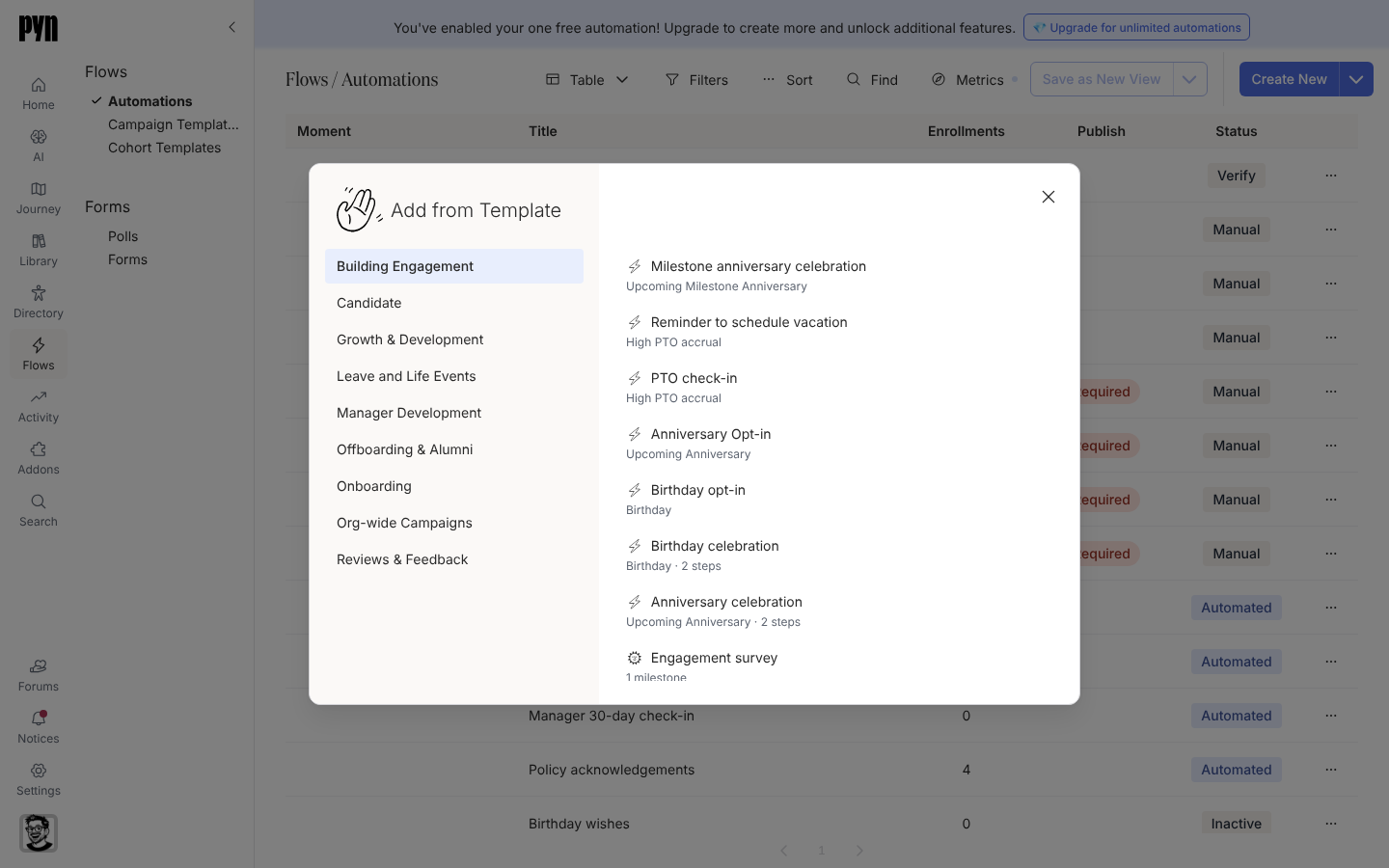
右上のCreate Newの横の矢印(ラベルはMore create options)を選び、Add from Templateを選びます。Campaignsカレンダーでは、矢印はCreate newの横にあり、項目はCreate from templateと表示されます。カレンダーにキャンペーンが1つもないときは、左の一覧にあるstart from a templateから同じピッカーを開けます。
-
Add from Templateダイアログで、左のジャーニーのカテゴリー(例:Org-wide Campaigns)を選びます。各項目の下には1行の情報があります。キャンペーンテンプレートには独自の絵文字とマイルストーンの数、オートメーションには稲妻のアイコンとトリガー(またはモーメント)、ステップがある場合はその数が表示されます。Campaignsカレンダーから開いた場合、ダイアログにはキャンペーンテンプレートだけが表示されます。
-
テンプレート(例:2026–27 US Holidays)を選びます。どのページから始めても、Pynがそれを追加し、
/flows/campaign-template/...で開きます。コピーに失敗した場合は、Could not add the templateというトーストが表示されます。 -
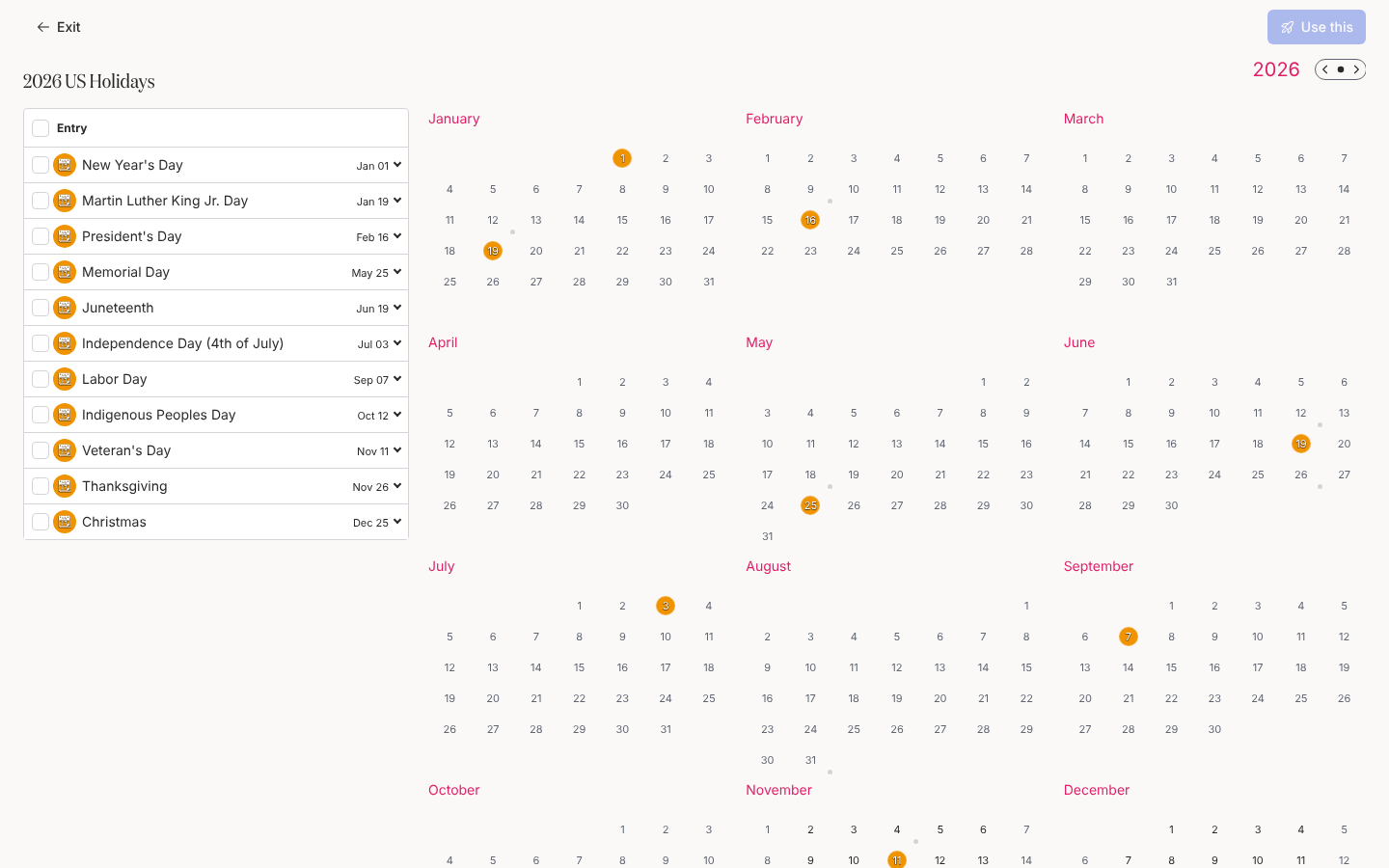
カレンダーを読みます。各マイルストーンは色の付いた日付で、左の一覧にはその名前と日付が並びます。マイルストーンを展開すると、含まれるメッセージのステップが見えます。
-
使う準備ができたら、キャンペーンに従業員をエンロールするに従います。Exitを選ぶとFlowsに戻ります。
確認できること
Section titled “確認できること”FlowsのCampaign Templatesの下に、テンプレートがタイトルとともに表示され、モーメントから追加した場合はMoment列にそのモーメントが表示されます。行を選ぶと、右上にUse thisのあるテンプレートのカレンダーページが開きます。使うまでは何も送信されず、誰もエンロールされません。
- キャンペーンに従業員をエンロールする:マイルストーンをキャンペーンにする方法です。
- モーメントにフローやコンテンツを紐づける:ジャーニーマップからテンプレートを追加する方法です。
- オートメーションを作成する:同じダイアログのオートメーションのテンプレートについてです。