

初日オンボーディングを最初から最後まで立ち上げる
目標:誰かが送ることを覚えていなくても、すべての新入社員に届くオンボーディングフロー。 所要時間:20〜30分。 完成形:開始日をトリガーとし、3つのメールステップを持ち、公開済みで、自分自身でテストし、Verificationモードで確認したうえでAutomatedモードで動いているオートメーション。
あなたはOwnerまたはAdminです(オートメーションの作成、公開、モードの変更にはAdminが必要です)。ワークスペースのディレクトリには開始日付きの従業員がいて、送信者が接続されています(どちらも30分でワークスペースをセットアップするで扱っています)。
第1章:トリガーから始める
Section titled “第1章:トリガーから始める”-
Pynで左のナビゲーションからFlowsを開き、Automationsを選びます。
-
一覧からオンボーディングのオートメーションを開くか、右上のCreate Newを選び、Select TriggerダイアログのEmployee Lifecycleの下からトリガーを選びます。初日からのステップにはStart of Onboarding、開始日より前に始めるにはPre-onboardingです。
-
エディター上部のトリガーカードを選びます。サイドパネルのConfigureで、This flow startsをon the day ofに設定し、開始日がすべてのステップのタイミングの基準日になるようにします。the Employee’s Start Dateはjust onceのままにします。
-
Advancedタブを選びます。Prevent repeat enrollmentsには、同じ人が再びエンロールできるまでの間隔が表示されます。日付トリガーは少なくとも1日待ちます。Pynが編集を有効にしているワークスペースではNever reenrollを選び、開始日の修正で同じ人が二度エンロールされないようにします。
-
Audienceタブを選びます。Lifecycleの下でCurrentとJoinerを残し、初日より前に人がエンロールされるようにします。会社の一部だけにこのフローを送るのでなければ、IncludedとExcludedは空のままにします。Audience Previewに一致する人が表示されます。
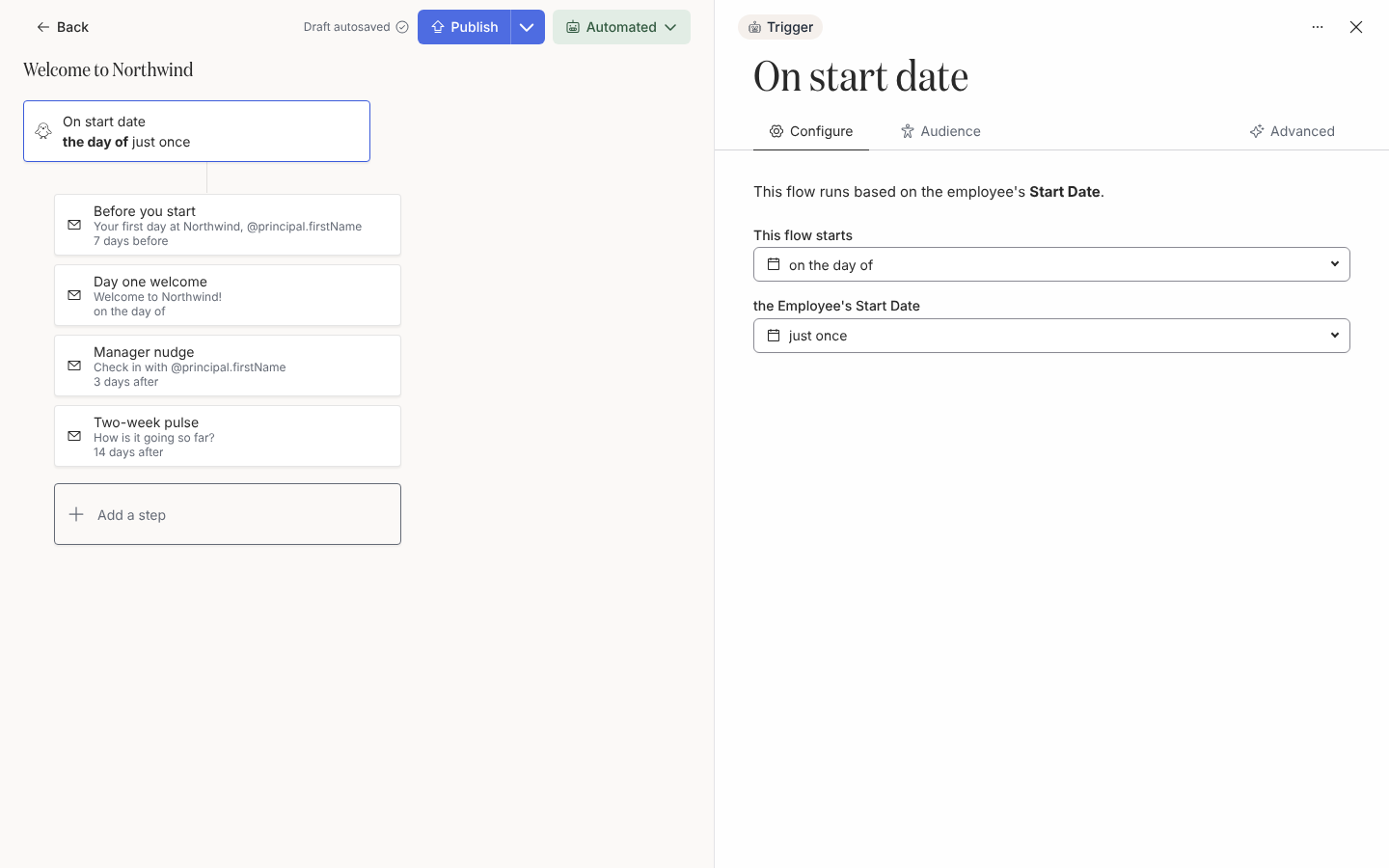
第2章:3つのメッセージを追加する
Section titled “第2章:3つのメッセージを追加する”-
Add a stepを選び、Add StepのCommunicationの下からSend Email to Employeeを選びます。
-
サイドパネルで、ステップに
Before you startのようなタイトルを付けます。Fromの下で送信者を選びます。Toの下で、メールステップに用意されている「Employee (Personal)」を選びます。開始日より前には職場のメールボックスが存在しないことがあるためです。 -
Scheduleの下で7 days beforeを選び、時刻を9:00に設定してRecipient Time Zoneを選びます。ステップのAdvancedタブではDays of Weekをそのままにし、On Non-Delivery Daysの下でDeliver on next delivery dayを選びます。
-
件名と本文を書きます。
@と入力すると、従業員の呼び名などのトークンを挿入でき、その人のために書かれたメッセージのように読めます。 -
Day one welcomeというタイトルで2つ目のSend Email to Employeeステップを追加し、基準日のon the day ofに、従業員の職場アドレス宛にスケジュールします。 -
Manager check-in nudgeというタイトルで3つ目のSend Email to Employeeステップを追加します。Toの下でManagerを選び、Scheduleの下で3 days afterを選びます。このステップは、マネージャーに新しい部下との時間を確保するよう促します。 -
右上のPublishを選びます。これでステップはこの公開バージョンに基づいて動きます。カタログから開いたオートメーションはInactiveで始まり、Publishの代わりにUse Thisが表示されます。その場合は先に第3章でモードを選び、それから公開します。
第3章:自分自身でテストする
Section titled “第3章:自分自身でテストする”-
右上のモードボタンがUse Thisと表示されている場合はそれを選び、「Select how you would like this flow to operate:」でManual Onlyを選びます。新しいオートメーションはすでにManualです。フローはオンですが、まだ自動では何もエンロールしません。
-
右上のモードメニューを開き、Manual Enrollを選びます。
-
Search for an employee to enrollの下で自分自身を探します。Reference Dateを来週の日付に設定し、Flag as Testをオンにして、Next、Confirmの順に選びます。
-
左のナビゲーションからActivityを開きます。Enrollments、All Enrollmentsの下に、テストのエンロールメントが各ステップとそのスケジュール日とともに表示されます。ステップを開くと、あなたの名前が入ったメッセージを確認できます。
第4章:実際のエンロールメントを確認し、動かす
Section titled “第4章:実際のエンロールメントを確認し、動かす”-
オートメーションに戻り、モードメニューを開いてChange Modeを選び、Verificationを選びます。以降、新入社員はそれぞれエンロールされますが、すべてのエンロールメントが一時停止します。
-
ActivityのEnrollmentsの下でNeeds Reviewを選びます。一時停止中の各エンロールメントを開き、日付とメッセージを確認して、正しいものの一時停止を解除します。
-
1、2週間問題なく確認できたら、再びChange Modeを選んでAutomatedを選びます。Pynは「Congrats!」と表示して知らせ、以降のエンロールメントは確認なしでスケジュールと送信が行われます。
確認できること
Section titled “確認できること”Flowsで、オートメーションのモードがAutomatedと表示され、エンロールメント数も表示されます。ActivityのAll Enrollmentsには新入社員ごとに1行が並び、All Messagesには各メールステップとそのステータスが表示されます。当日まではScheduled、送信後はCompleteです。
次のステップ
Section titled “次のステップ”- SlackまたはTeamsのステップを追加し、初日の歓迎メッセージを人々が会話する場所に届けます。オートメーションを参照してください。
- ナッジのステップにボタンとリマインダーを追加し、マネージャーに新入社員と面談したことを確認してもらいます。
- 同じパターンを勤続記念日に繰り返します。すでにある開始日以外のHRISデータは必要ありません。
- オートメーション:すべてのトリガー、ステップの種類、スケジュールの選択肢です。
- エンロールメント:エンロールメントの確認、一時停止の解除、停止についてです。
- 従業員:このフローが依存する開始日とマネージャーについてです。
- 30分でワークスペースをセットアップする:このフローが送信に使う送信者の接続についてです。