

MCPサーバー
MCPサーバーは、AIクライアントが接続するアドレスで、そこからディレクトリの検索や新入社員のフローへのエンロールなど、あなたが選んだ一連のPynの操作を呼び出せます。サーバーはAI、Agents、MCP Serversの下にあります。各サーバーには、名前、クライアントに表示されるタイトルと説明、Minimum role、最大100個の操作があります。操作を公開してもアクセス権が与えられるわけではありません。接続した人は、自分のPynのロールがすでに許可しているものだけを呼び出せ、同じチェックが呼び出しのたびに行われます。
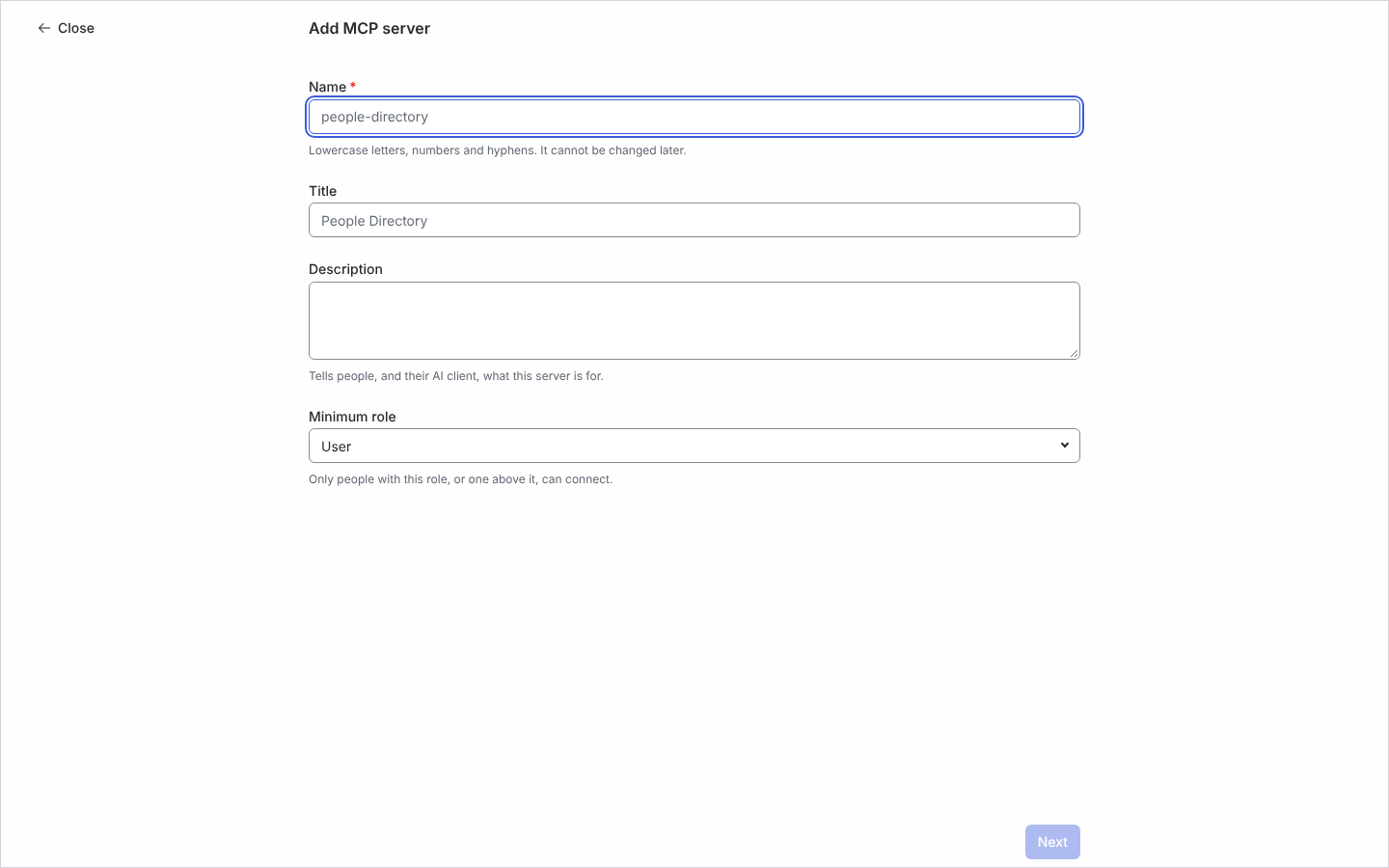
- MCPサーバーを追加する。操作を選ぶか、People DirectoryやOnboarding Coordinatorなどのプリセットから始めます
- サーバーのアドレスで、Claude、Claude Code、ChatGPTなどのAIクライアントを接続する
- サーバーのタイトル、説明、ロール、操作をEditするか、パネルのOperationsタブで説明をその場で変更する。名前は変更できません。パネルのAdvancedタブには、Minimum Roleとツール一覧のSchema sizeが表示されます
- サーバーをDisableしてすべての接続を拒否し、Enableで再び有効にする
- サーバーをArchiveする。その名前は再び使えるようになります
MCP Serversのテーブル
Section titled “MCP Serversのテーブル”列はServer、Endpoint、Minimum Role、Statusです。サーバーはActiveまたはDisabledで、無効化されたサーバーのパネルには「This server is disabled. AI clients are refused until it is enabled again.」と表示されます。各操作にはReadまたはWriteのチップが付きます。接続したクライアントには、その人のロールが許可するReadとWriteの操作がWho am Iとともに提供され、それぞれがその人として実行されます。MCPサーバーを管理する操作は決して提供されないため、クライアントが自分のサーバーや接続を変更することはできません。接続は1人の人と1つのAIクライアントの間の許可で、その人がPynにサインインし、クライアントが開くConnect画面(クライアントが得るツールが一覧表示されます)でAllowを選ぶと成立します。そのためClaude DesktopとCursorは別々に接続し、同じクライアントをもう一度接続すると以前の接続が置き換えられます。すべてを拒否するにはサーバーをDisableします。これにより、すでに成立している接続も終了します。
アプリ内の場所
Section titled “アプリ内の場所”Pynで/ai/agents/mcp-serversを開くか、メインナビゲーションのAIを開いてAgentsの下のMCP Serversを選びます。このビューはすべてのワークスペースにあり、AIが見える唯一のロールであるオーナーと管理者が使えます。
- MCPサーバーを追加する:手順についてです。
- AIクライアントを接続する:各クライアントのどこにアドレスを入力するかについてです。
- AI:Pyn自身のエージェントとコンテキストについてです。
- ユーザー:最低ロールが参照するロールについてです。