

最初の従業員アップロードとグループ作成
目標:フローを動かせる程度に組織と一致したDirectory。すべての現職従業員に勤務先メールアドレス、開始日、タイムゾーン、マネージャーがあり、入社予定者は初日より前に登録され、オーディエンスとして使えるグループが2つ用意された状態です。
所要時間:約25分。大半はスプレッドシートの作業です。
完成形:
- Directory > Employeesにすべての従業員がいて、PynによってActive、Upcoming、Inactiveに分けられている。
- 一人ひとりのプロフィールに、マネージャーと所属グループが表示されている。
- 名前で指定した人々(たとえばオンボーディングのバディ)のStaticグループと、まもなく入社するすべての人のFilterグループがある。
- 最初のオートメーションがそのいずれかを対象にしている。
- ワークスペースの管理者であること。
- HRISを接続していないこと。接続している場合はPynがそこからDirectoryを埋めるので、第4章まで飛ばせます。各コネクターは連携で扱っています。
- 従業員の一覧を手元に用意しておくこと。最低でも、一人ひとりの勤務先メールアドレス、フルネーム、開始日、マネージャーのメールアドレスが必要です。
1. スプレッドシートを作る
Section titled “1. スプレッドシートを作る”Pynはヘッダー行のある.csv、.xls、.xlsxファイルを読み取ります。列名はサンプルファイル(手順2)のヘッダーで、Pynはそれ以外の列を無視します。アップロードで設定できるプロパティは従業員プロパティに印が付いています。
-
左ナビゲーションの最下部にあるSettingsを開き、Integrations、Availableの順に選び、File Uploadタイルを選びます。Pynが連携を作成し、Employee Fileという見出しのパネルを開きます。
-
パネルのバナーでDownload Sample Fileを選びます。ファイル
pyn-employee-file-upload-sample.csvには、Pynが受け付けるすべての列とサンプル行が含まれています。 -
従業員1人につき1行を埋めます。
employeeIdはあなたの組織でその人を表す安定したid(給与番号が最適)、primaryEmailは勤務先アドレス、displayNameはフルネームです。statusはactive、leave、inactiveのいずれかにします。空欄にすると、その人はactiveとして扱われます。leaveにすると、その人はActiveに残り、アクティブ状態がOn Leaveになります。 -
startDate、terminationDate、tenureDateの日付はyyyy-MM-ddまたはyyyy/MM/ddで入れるか、.xlsまたは.xlsxファイルの日付セルにします。managerIdにはマネージャーのemployeeIdを入れ、buddyId、hrbpId、mentorIdも同様です。 -
全員にタイムゾーンを設定します。
timeZoneにAustralia/SydneyのようなIANA名を入れるか、米国、カナダ、オーストラリアの場合はcountryとpostalCodeを、タイムゾーンが1つの国ではcountryだけを入れます。 -
グループ分けに使いたい列を追加します。
department、location、division、team、businessUnit、jobTitleです。
アップロードする前にサンプル行を削除してください。
2. アップロードする
Section titled “2. アップロードする”-
Employee Fileパネルに戻り、Uploadを選んでファイルを選択します。
-
結果を読みます。「Success!」の後に「Uploaded N records.」と表示されれば、すべての行が通過しています。そうでない場合、バナーの見出しは「There were N errors found in the uploaded file:」となり、最初の5件が「Row #n:」に続けて列名と受け取った値とともに並び、その後に「As well as N additional errors…」と続きます。該当する行を修正して再びアップロードしてください。すべての行が通過するまで、ファイル全体が拒否されます。
-
左ナビゲーションのDirectoryを開きます。1〜2分以内に最初のプロフィールが現れます。
3. Pynが組み立てたものを確認する
Section titled “3. Pynが組み立てたものを確認する”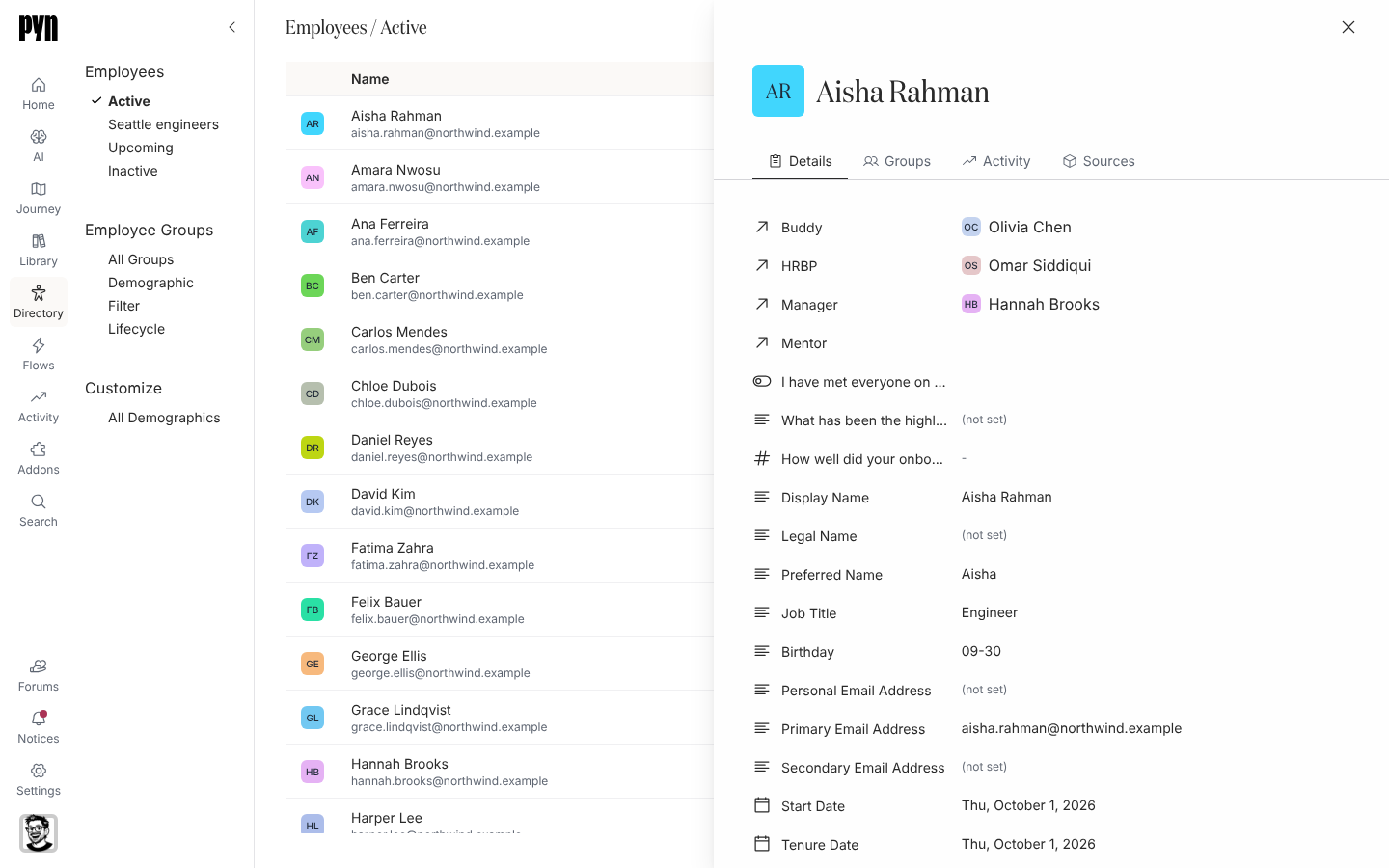
-
Activeで、行数をファイルと突き合わせます。見当たらない人はUpcoming(開始日が未来)かInactive(退職日が過去、または
statusがinactive)にいます。 -
CountryとTime Zoneの列を読みます。タイムゾーンが空欄なら、Pynがその行からタイムゾーンを割り出せなかったということです。その人の
timeZoneかpostalCodeを追加して再びアップロードしてください。 -
行を選んでプロフィールを開きます。DetailsでManagerと、指定した場合はBuddy、HRBP、Mentorを確認します。マネージャーが抜けている場合は、
managerIdが別の行のemployeeIdと一致しなかったということです。 -
Groupsタブを開きます。その人はすでに、部門、勤務地、事業部、国の属性グループと、ステージのライフサイクルグループに入っています。
4. まだファイルにいない人を追加する
Section titled “4. まだファイルにいない人を追加する”アップロードのあとに、署名済みのオファーが届いたとします。スプレッドシートを編集する代わりに、Upcomingビューからその人を追加します。
-
Employeesの下のUpcomingを選び、Add employeeを選びます。
-
Full name、Start date、Country、Time zone(既定値はワークスペースのタイムゾーン)を入力します。勤務先メールアドレスがあればWork emailを、なければPersonal emailを追加し、Managerを検索します。
-
Add employeeを選びます。ダイアログにhas been added as an upcoming joinerと表示されるので、Doneを選びます。
5. 静的グループを作成する
Section titled “5. 静的グループを作成する”静的グループは手で管理する一覧です。たとえば、オンボーディングのバディとして選んだ人々です。
-
左のEmployee Groupsの下のAll Groupsを選び、Create、Staticの順に選びます。
-
Group Nameに、たとえば「Onboarding buddies」と入力します。
-
検索してメンバーを追加するか、Paste a list of employee email addressesを選んでアドレスを貼り付け、Process Emailsを選びます。誰にも一致しないアドレスは一覧に表示されるので、修正できます。
-
Nextを選び、一覧を読んでからConfirmを選びます。「Your static group has been created.」と表示されたら、Doneを選んでグループを開きます。
6. フィルターグループを作成する
Section titled “6. フィルターグループを作成する”フィルターグループは、Pynが最新の状態に保つ保存済みのオーディエンスです。たとえば、まもなく入社するすべての人や、リーダーシップチーム以外のすべての現職エンジニアです。
-
再びAll Groupsを選び、Create、Filterの順に選びます。
-
Group Nameに、たとえば「Upcoming joiners」と入力します。
-
Lifecycleの下で、Currentをその「×」で外し、「+」を選んでJoinerを選びます。IncludedとExcludedは空のままにします。
-
Previewを選び、一覧を読んでからConfirmを選びます。「Your filter group has been created.」と表示されたら、Doneを選びます。
グループのパネルには、Pynがすべての従業員を確認し終えるまでThis filter group is still being evaluatedと表示され、その後メンバーが並びます。以後のアップロードのたびに、Pynが最新の状態に保ちます。
7. フローの対象にする
Section titled “7. フローの対象にする”-
左ナビゲーションのFlowsを開き、オートメーションを開くか、新しく作成します。
-
そのオーディエンスのIncludedに「Upcoming joiners」を追加します。トリガーとオーディエンスの詳細はオートメーションで説明しています。
- スプレッドシートから従業員をアップロードする:毎月の更新についてです。従業員をエクスポートするで、その更新をPynにあるデータから始められます。
- リレーショングループを作成する:バディのいない全員を集めるグループです。属性を作成するで、Job Classのようなプロパティでグループ分けできます。
- 従業員プロパティ:すべての列と、ステージとタイムゾーンの決まり方です。
- マネージャー、タイムゾーン、メールアドレスの抜けを直す:プロフィールが想定と違うときです。