

オートメーションに終了条件を設定する
オーディエンスは誰をエンロールするかを決め、終了条件は誰がエンロールされたままでいるかを決めます。終了条件はそれぞれ、従業員が一連のステップの最後まで一致し続けなければならないオーディエンスです。どれか1つからでも外れた時点で、Pynはエンロールメントを完了し、まだ送信されていないすべてのステップをキャンセルします。最後まで終わる前に退職した人のオンボーディングの連続メッセージや、別の国に異動した人の地域別フローを止めるのに使います。
- あなたがワークスペースの管理者であること。
- オートメーションにトリガーがあること。No triggerのオートメーションでは、Audienceと同じくExit conditionsタブもオフになります。
- グループはDirectory > Employee Groupsにあります。終了条件は、オーディエンスと同じライフサイクルステージとグループを使います。オートメーションのオーディエンスを設定するを参照してください。
-
Pynで、左ナビゲーションのFlowsを開き、Automationsを選んで、オートメーションを選びます。
-
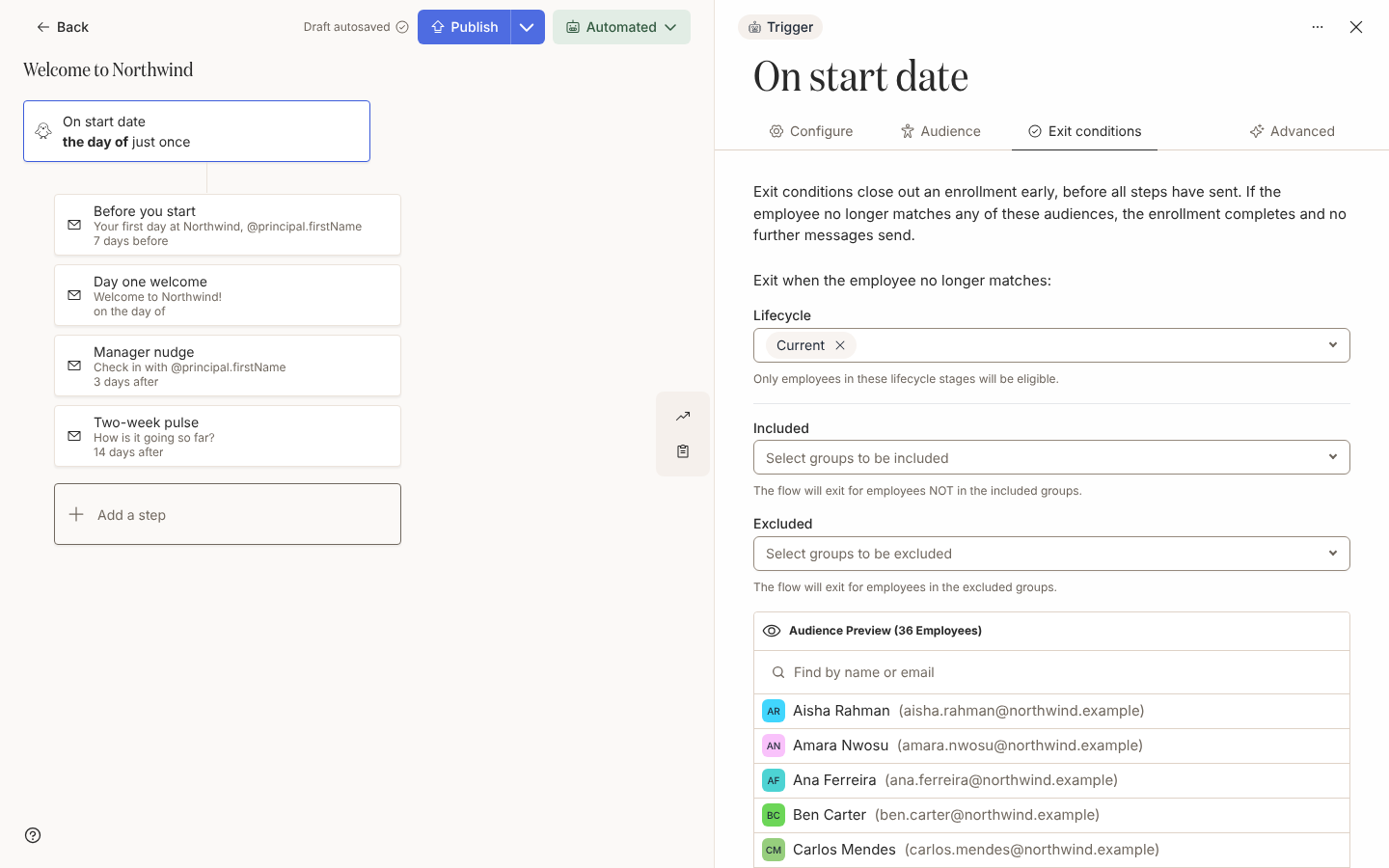
キャンバス上部のトリガーカードを選び、サイドパネルのExit conditionsタブを選びます。タブを開くと「Exit conditions close out an enrollment early, before all steps have sent. If the employee no longer matches any of these audiences, the enrollment completes and no further messages send.」と表示されます。
-
Add exit conditionを選びます。新しい条件は、Lifecycleの下のCurrentにチェックが付き、グループがない状態で始まります。
-
「Exit when the employee no longer matches:」の下で、従業員が一致し続けなければならないオーディエンスを設定します。Lifecycleの下で、留まっていなければならないステージにチェックを付けます。Includedの下で、属したままでいなければならないグループを選びます(「The flow will exit for employees NOT in the included groups.」)。Excludedの下で、属してはならないグループを選びます(「The flow will exit for employees in the excluded groups.」)。
-
フィールドの下のAudience Previewを確認します。今日の時点で条件に一致する人が並ぶので、ここに表示される人は全員エンロールされたままになります。
-
別のルールごとに条件を追加するか、不要になった条件の横のRemoveを選びます。
-
Publishを選びます。
Pynによる評価の仕組み
Section titled “Pynによる評価の仕組み”Pynは、メッセージやリマインダーが送信される前に毎回、条件をもう一度確認します。そのため、条件に一致しなくなった人には何も送信されません。ライフサイクルステージに1つもチェックが付いていない条件は、全員を終了させるのではなく無視されます。グループはオーディエンスと同じ方法で照合されます。同じ属性の下にある含めるグループはどれか1つに一致すればよく、異なる属性はそれぞれに一致する必要があり、除外が優先されます。オーディエンスの一致の仕組みを参照してください。
確認できること
Section titled “確認できること”エンロールメントでは、終了したエンロールメントはCompleteになり、停止された時刻が記録されます。パネルのStopを使った場合と同じです。未送信のステップは完了扱いになり、その配信はキャンセルされます。すでに送信中の配信は最後まで送られます。すべての条件に一致し続ける従業員には影響しません。
- オートメーションのオーディエンスを設定する:そもそも誰をエンロールするかについてです。
- オートメーションとエンロールメントの状態:Completeと停止されたエンロールメントの意味についてです。
- オートメーションを公開する:実行中のエンロールメントを、条件を含むバージョンに移すにはこちらです。
- オーディエンスの一致の仕組み:照合のルールを実例とともに説明しています。