

ステップとメッセージ
ステップは、Pynがエンロールされた1人の従業員のために行う1つのことです。メールを送る、Slackチャンネルに投稿する、カレンダーイベントに招待する、Jiraのチケットを起票する。オートメーションとキャンペーンはステップの一覧です。各ステップには独自のスケジュール、送信者、受信者、オーディエンス、メッセージがあり、実行されるとPynは受信者ごとに1つの配信に変換します。配信はメッセージで追えます。
ステップの種類
Section titled “ステップの種類”オートメーションでAdd a step、キャンペーンでAdd Stepを選ぶと、Add Stepダイアログが開きます。カテゴリーはCommunication、AI & Context、Tasks & Activities、Documents & Forms、Integrationsです。追加できる行は次のとおりです。
| ステップ | カテゴリー | 動作 |
|---|---|---|
| Send Direct Message | Communication | 従業員またはその周りの人へのSlackダイレクトメッセージ。ダイレクトメッセージのステップを追加する。 |
| Send Email to Employee | Communication | 従業員、そのマネージャー、バディ、HRBP、またはカスタムアドレスへのメール。メールのステップを追加する。 |
| Post to Channel | Communication | 送信者がメンバーであるSlackチャンネルへの投稿。チャンネルに投稿する。 |
| Invite to Calendar Event | Tasks & Activities | GoogleまたはOutlookのカレンダーイベントへの招待。カレンダーイベントに招待する。 |
| Add to Channel | Tasks & Activities | 従業員をSlackチャンネルに追加します。チャンネルに追加する。 |
| Raise Ticket | Tasks & Activities | Jiraの課題を作成します。チケットを起票する。 |
| Add Message to Employee Contextと他のAI & Contextの行 | AI & Context | AIエリアのあるワークスペースで、従業員のAIコンテキストに書き込みます。AIを参照してください。 |
ダイアログでグレー表示される行、たとえばSend Teams Message、Send Email to Mailbox、Send In-App Notification、Create Task、そしてDocuments & FormsとIntegrationsの下のすべては選択できません。Integrationsのバナーには「Some steps are only available with the associated integration and plan.」とあります。共有メールボックスにメールするには、Send Email to Employeeステップを追加してToでカスタムメール受信者を選びます。受信者とCcを選ぶを参照してください。Post to Channel、Add to Channel、Raise Ticketには、SlackまたはJiraがワークスペースに接続され、有効になっている必要があります。
確認専用やコンテンツ専用のステップはありません。その役割はメッセージ内のボタンが担います。メッセージにボタンを追加するを参照してください。
ステップの構造
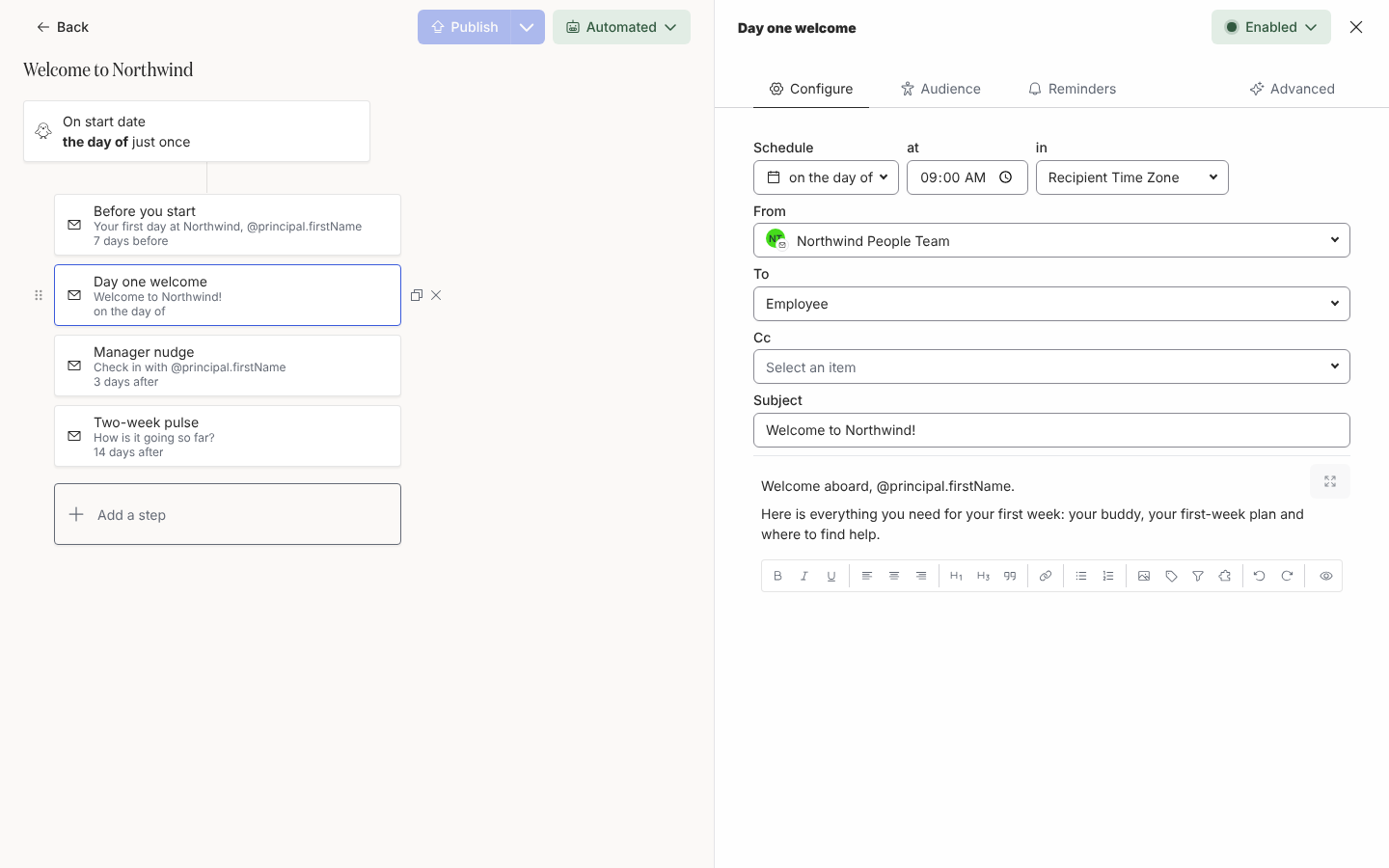
Section titled “ステップの構造”ステップカードを選ぶと、右のサイドパネルで開きます。ヘッダーには鉛筆で編集できるステップのタイトルと、EnabledまたはDisabledと表示される状態ボタンがあります。無効なステップはオートメーションに残りますが、決して送信されません。そのカードには細い斜めの縞模様が掛かり、種類とタイトルがグレー表示になります。
| タブ | 設定する内容 | ページ |
|---|---|---|
| Configure | Schedule(いつ、at何時に、inどのタイムゾーンで)、From(送信者)、To(受信者)、メールまたはSlackのメッセージではToの横のCcリンクの先にある任意の数のCc行(ワークスペースにConditional Recipientsがあればそれぞれで選択可能)、メールのSubject、そしてツールバー(Conditional sectionを含む)、Preview、Send a test to yourselfの付いたメッセージ本体。カレンダー、チャンネル、チケットのステップでは、ここにメッセージの代わりに固有のフィールドが表示されます。 | ステップをスケジュールする、送信者を選ぶ、受信者とCcを選ぶ、メッセージの書式を整える、プレビューしてテストを送信する |
| Audience | このステップを受け取るエンロール済みの従業員を絞り込むLifecycle、Included、Excludedのグループと、Audience Preview。 | ステップのオーディエンスを設定する |
| Reminders | 受信者への3件までのフォローアップと、その下の別の人への3件までのEscalations。ダイレクトメッセージとメールのステップでだけ表示されます。 | リマインダーを追加する、エスカレーションを追加する |
| Advanced | Days of Week、On Non-Delivery Days、Skip if overdue at enrollment、Slackの展開のスイッチ、SlackのダイレクトメッセージではSend by email if the recipient is not in Slack、そしてメールではEmail format(Left、Centered、Full width)、さらにRaw HTMLメールが有効なワークスペースではComposed messageとRaw HTMLから選ぶEmail body。 | ステップをスケジュールする、リンクとメディアの展開を無効にする、Slackにいない人にダイレクトメッセージをメールで送る |
ステップから配信へ
Section titled “ステップから配信へ”エンロールメントがステップに到達すると、Pynは受信者を割り出し(その従業員について解決したステップのToを、ステップのオーディエンスで絞り込んだもの)、送信者を選び、受信者ごとにトークンを埋めて、選ばれたタイムゾーンでのステップの時刻にスケジュールされた配信を受信者ごとに1つ作成します。送る相手のいないステップにはNo recipientと表示され、時刻を過ぎるとSkippedになります。各配信はその後、配信ステータスのステータスを順に移っていきます。
新しいステップは妥当な既定値で始まります。基準日のon the day of、10:00、Recipient Time Zone、月曜から金曜、週末に当たるときは前の配信日に移動、ToはEmployee、オーディエンスはCurrent、そしてEnabledです。
ステップの管理
Section titled “ステップの管理”- カードの左のハンドルをドラッグするとステップを並べ替えられます。一覧はスケジュール順に表示されます。
- カードのコピーアイコンは、ステップをそのすぐ下に複製し、タイトル付きのステップのタイトルに「(copy)」を加えて、コピーを開きます。バツ印は削除します。
- ステップの名前を変えるには、鉛筆を選んでタイトルを入力し、Enterまたはチェックマークを押します。Escapeで変更を破棄します。タイトルのないステップにはその種類(例:Send Email)が表示されます。
- 公開済みのオートメーションのステップへの変更は、再びPublishしたときに有効になります。オートメーションを公開するを参照してください。
アプリ内の場所
Section titled “アプリ内の場所”ステップはオートメーション(Pynで/flows/homeを開き、Automations、続いてオートメーションを選択)またはキャンペーン(/activity/homeを開き、Campaigns、続いてキャンペーンを選択)の中にあります。ステップのサイドパネルはどちらの場所でも同じですが、キャンペーンのステップには1人の相対的な受信者ではなく、絶対的なScheduled dateと受信者の一覧があります。
- オートメーション:ステップがぶら下がるトリガーとオーディエンスについてです。
- キャンペーンテンプレート:カレンダー上の日付に置かれるステップについてです。
- ステップのオプション:すべてのフィールドを1つの表で見られます。
- メッセージ:ステップが生み出した各配信を追うにはこちらです。