

ジャーニーのメトリクスを読む
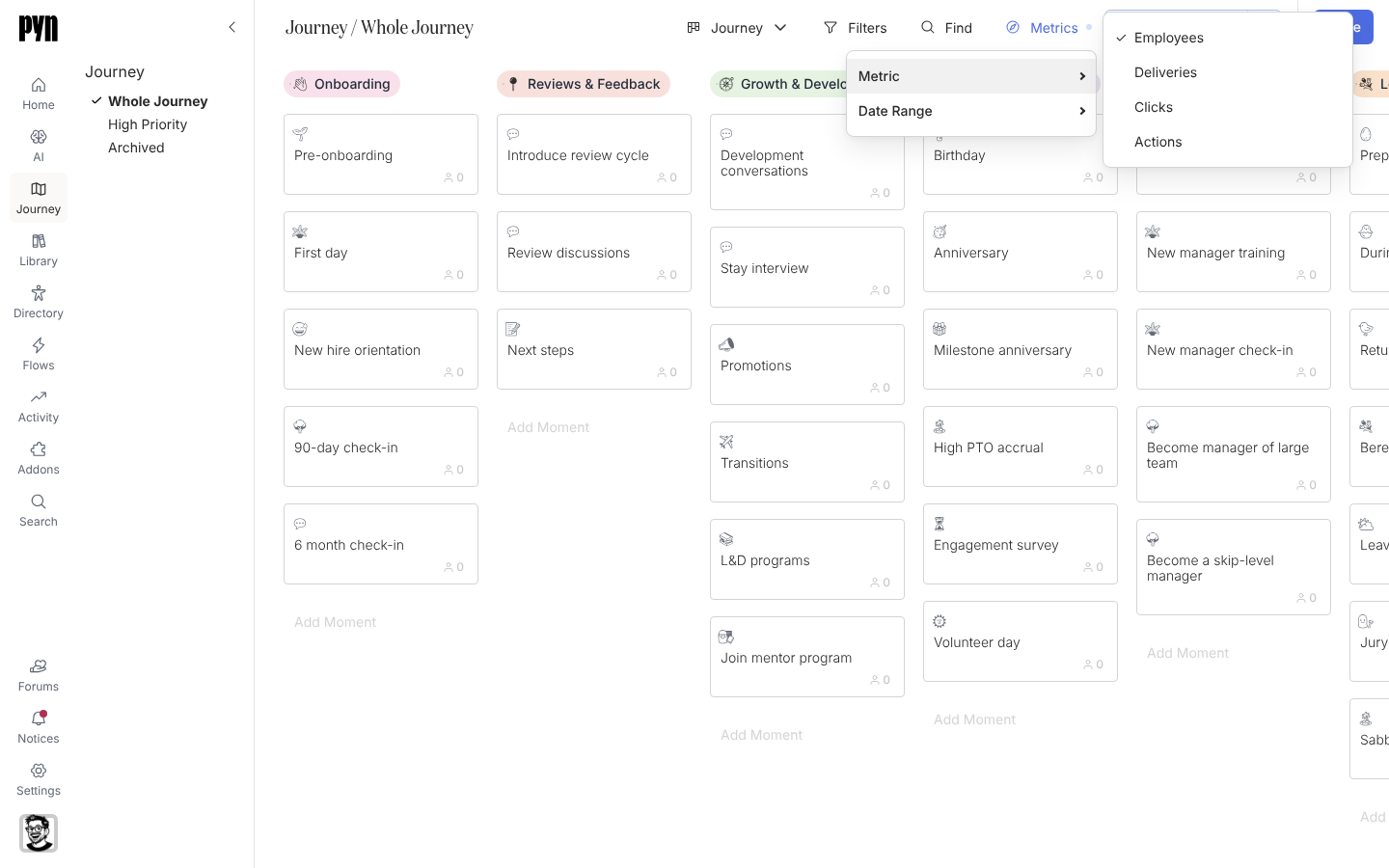
Archived以外のすべてのビューで、各カードには数値の入ったバッジが付きます。ArchivedビューにはMetricsのコントロールがないので、そのカードにはバッジが表示されません。Whole Journeyでは、数値は直近30日にそのモーメントにいた従業員の数です。メトリクスを切り替えると、どのモーメントが配信、クリック、アクションを生んでいるか、そしてどの期間でそうなのかがわかります。
- フローがモーメントに紐づいていて動いたことがあるか、モーメントに独自のトリガーがあること。どちらもないモーメントは、すべてのメトリクスがゼロと表示されます。
-
Pynで左のナビゲーションのJourneyを開きます。
-
ボードの上部でMetricsを選びます。
-
Metricにホバーして1つ選びます。Employees(そのフローにエンロールされた人、またはモーメント独自のトリガーに一致した人)、Deliveries(そのフローについて送信を終えた検証済みメール送信者からのメールとSlackのメッセージで、バウンスを含みます)、Clicks(それらの中でクリックされたリンク)、Actions(それらから完了したアクション)です。
-
Date Rangeにホバーして、last 30 days、last 90 days、last 6 months、last 12 monthsのいずれかを選びます。
-
各カードのバッジを読みます。
-
このメトリクスと期間を保持するには、Save as New Viewを選んでビューに名前を付けます。ビューを保存するを参照してください。
確認できること
Section titled “確認できること”すべてのカードのバッジが選んだメトリクスに変わり、Metricsボタンがハイライトされます。列を比べると、注意がどこに向いているかが見えてきます。あるモーメントで配信が多いのにアクションが少なければ、そのメッセージにはもっと明確な依頼か、もっとよいタイミングが必要だと考えられます。
- ビューを保存する:メトリクスと期間を名前付きのレポートとして保持するにはこちらです。
- アクティビティ:数値の背後にあるエンロールメントとメッセージについてです。
- マップをフィルターする:モーメントの一部だけを測るにはこちらです。