

GoogleまたはMicrosoft 365の送信者を追加する
メールを特定の人の名前で、その人の署名付きで送り、返信がその人に直接届くようにしたいとします。Google WorkspaceまたはMicrosoft 365の送信者はその人のメールボックスで、サインインしてPynに送信の権限を与えることで接続します。サインインは本人が行います。管理者が他の人のメールボックスを接続することはできず、接続を開始できるのは管理者とオーナーだけです。
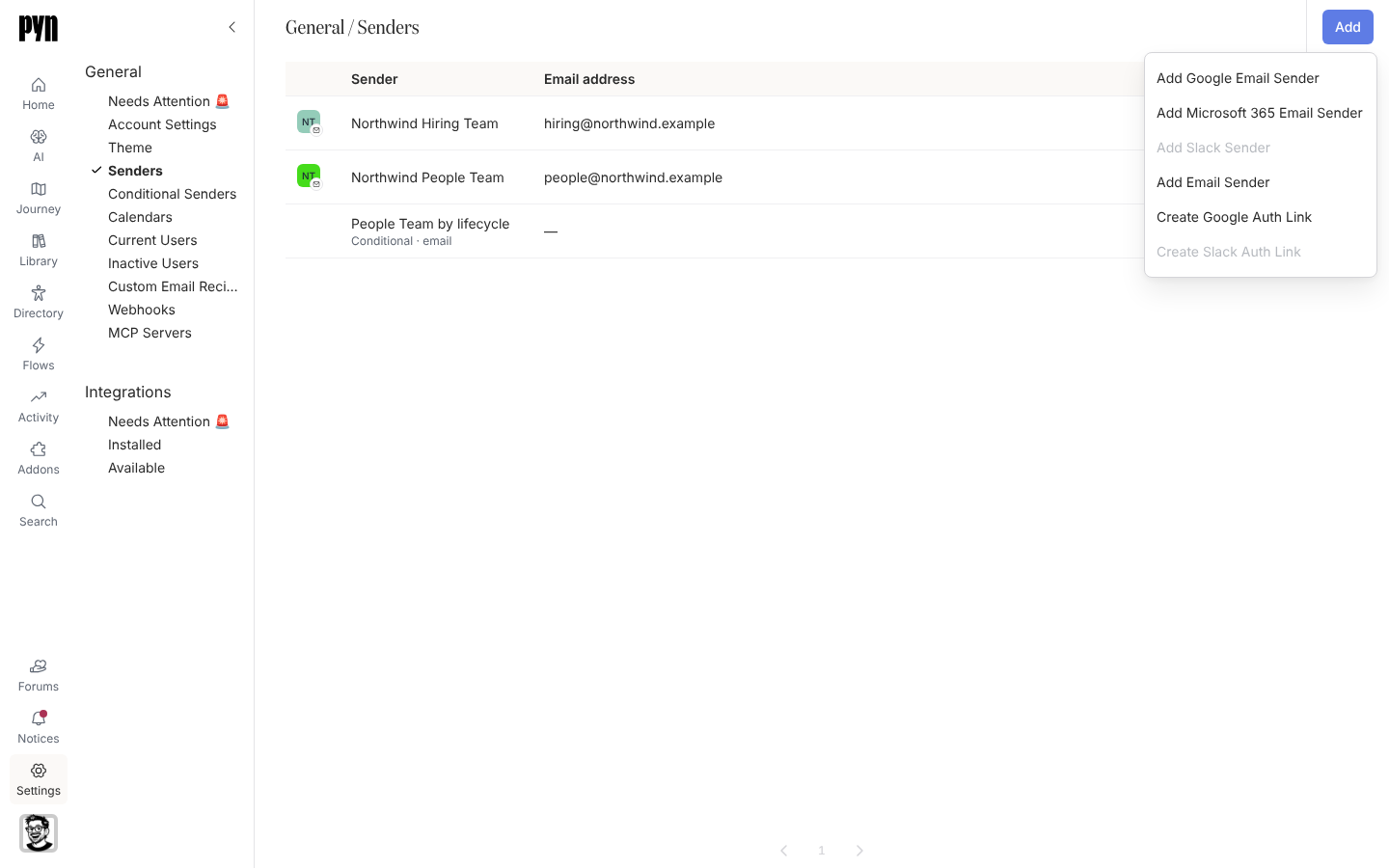
- あなたが管理者またはオーナーで、接続するメールボックスの持ち主としてPynにサインインしていること。Add Google Email SenderとAdd Microsoft 365 Email Senderは他のロールでは無効になっています。それ以外の人のGoogleメールボックスを接続するには、Pynのログインの有無にかかわらず、代わりに認証リンクを作成します。Microsoft 365の認証リンクはないため、Microsoft 365の送信者は常に管理者自身のメールボックスです。
- 組織がPynアプリを許可していること。Google Workspaceでは管理者によるアプリの承認が必要な場合があり、Microsoft 365ではアカウントにExchange Onlineのメールボックスが必要です。
- Add Microsoft 365 Email Senderは、Microsoft 365が有効なワークスペースにだけ表示されます。
-
Pynで左のナビゲーションのSettingsを開き、Generalの下のSendersを開きます。
-
Add、続いてAdd Google Email Senderを選びます。Pynが接続を開始できない場合は、Add Google Email Senderというタイトルのダイアログに「We could not start the Google Workspace connection. Please contact support.」と表示されます。
-
Googleが開きます。アカウントを選び、Allowを選びます。Pynはメールアドレスとプロフィール、そしてあなたとしてメールを送れる
gmail.sendを求めます。メールを読むことはできません。 -
GoogleからPynに戻ります。あなたの名前とアドレスで送信者が表示されます。
-
送信者のメニュー(…)を開き、Send Testを選びます。「Test Message Sent」と表示されれば成功です。受信箱を確認してください。送信されなかった場合はTest Message Not Sentに理由が示されます。
-
Pynで左のナビゲーションのSettingsを開き、Generalの下のSendersを開きます。
-
Add、続いてAdd Microsoft 365 Email Senderを選びます。Pynが接続を開始できない場合は、Add Microsoft 365 Email Senderというタイトルのダイアログに「We could not start the Microsoft 365 connection. Please contact support.」と表示されます。
-
Microsoftが開きます。サインインして権限を承認します。Pynは
User.ReadとMail.Sendを求めます。 -
MicrosoftからPynに戻ります。あなたの名前とアドレスで送信者が表示されます。
-
送信者のメニュー(…)を開き、Send Testを選びます。「Test Message Sent」と表示されれば成功です。受信箱を確認してください。送信されなかった場合はTest Message Not Sentに理由が示されます。
確認できること
Section titled “確認できること”新しい行にはActiveと表示され、送信者のパネルにはSender Name、Email、そしてGoogleのHosted DomainまたはMicrosoftのTenantが表示されます。あとで行にRequires reauthが表示されたら、メールボックスのパスワードが変更されたかアクセスが取り消されています。管理者またはオーナーが送信者を開いてReconnect(他のロールでは無効)を選び、そのメールボックスにサインインします(Pynがそのサインインを開始できない場合は、Reconnect Google WorkspaceまたはReconnect Microsoft 365というタイトルのダイアログがそのことを伝え、サポートへの連絡を求めます)。メールボックスの所有者でない管理者には、まずそのアドレスの権限があることの確認が求められます。
- 送信者:他の送信者の種類についてです。
- Google Workspace:連携がすることと、使うスコープについてです。
- Microsoft 365:Microsoft側についてです。
- 認証リンクを作成する:Pynのログインを持たない人を接続するにはこちらです。