

Slackにいない人にダイレクトメッセージをメールで送る
メッセージを送る日に、Slackにいない人もいます。初日の朝にアカウントが作られる新入社員や、Slackアカウントを持たない契約社員です。Send Direct Messageステップは、Slackで届けられない相手にメッセージをメールで送れるので、歓迎メッセージやナッジはそれでも届きます。
- ステップが、オートメーションまたはキャンペーンのSend Direct Messageステップであること。チャンネルにはメールアドレスがないため、Post to Channelステップにはメールへのフォールバックがありません。
- ワークスペースにメール送信者があること。検証済みメール送信者か、Google WorkspaceまたはMicrosoft 365の送信者です。送信者を選ぶを参照してください。
-
Pynで、Flows、Automationsからオートメーションを開き、Slackのステップを選びます。
-
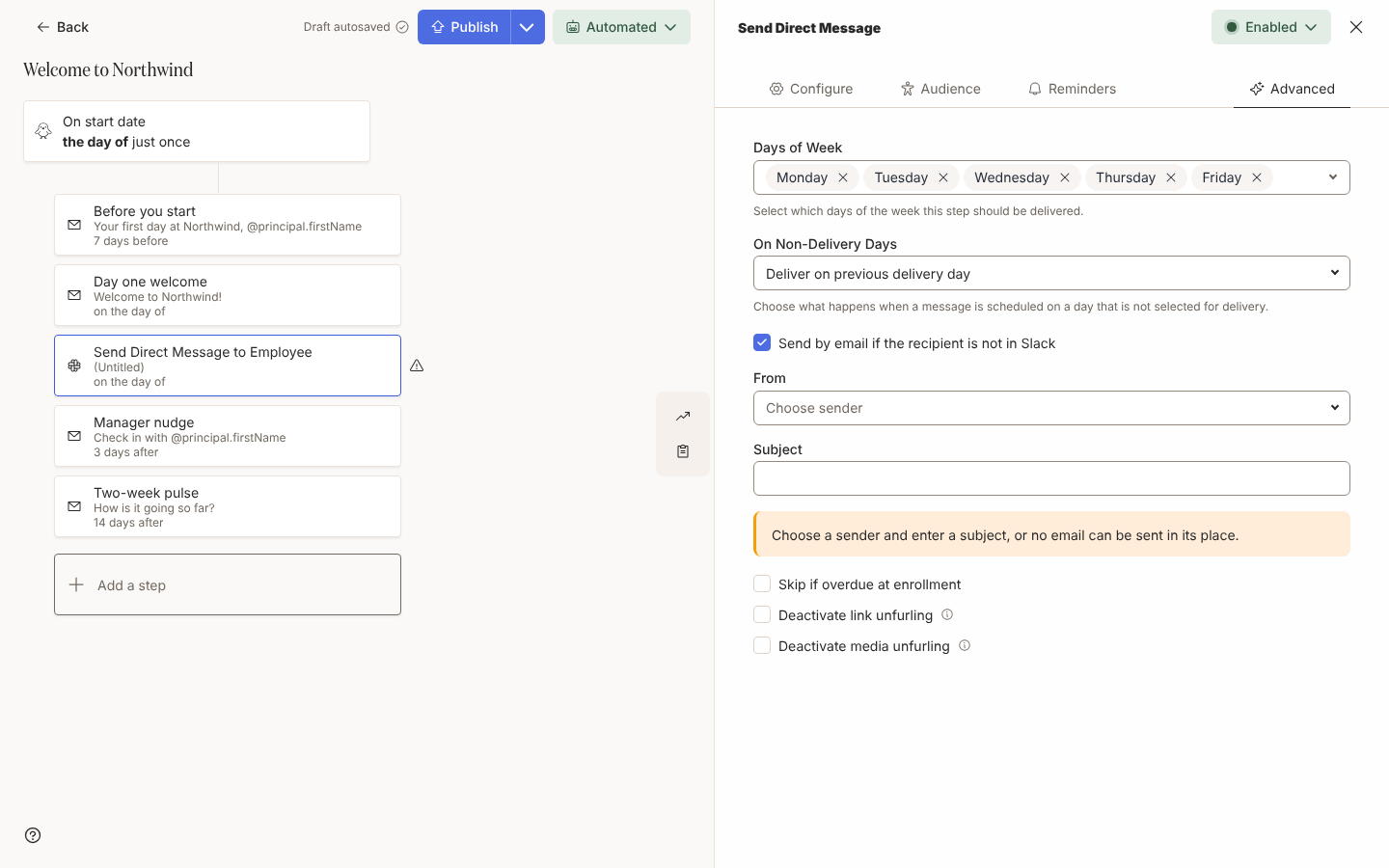
Advancedタブを選びます。
-
Send by email if the recipient is not in Slackにチェックを付けます。その下にFromとSubjectが現れ、「Choose a sender and enter a subject, or no email can be sent in its place.」という警告が表示されます。
-
Fromで、メールの送信元になるメール送信者を選びます。
-
Subjectに、メールの件名を入力します。
@を入力すると、@recipient.preferredNameのようなトークンを挿入できます。 -
サイドパネルを閉じ、オートメーションをPublishします。
キャンペーンの場合
Section titled “キャンペーンの場合”Activity、Campaignsから下書きのSlackメッセージを開き、Advancedタブを選んで、同じチェックボックスにチェックを付けます。キャンペーンのステップは公開の操作を経ずに送信されるため、Automatedに設定する前に、FromとSubjectの両方が入力されていることを確認してください。どちらかが欠けているステップからは、メールは送られません。
確認できること
Section titled “確認できること”送信者または件名がないままチェックが付いている間は、ステップカードに「Falls back to email, but has no sender or subject for the email.」と警告が出て、オートメーションは公開できません。
Slackにいない人がステップに到達すると、Slackの配信はBouncedと表示され、Pynはあなたが選んだ送信者と件名で、同じメッセージをメールで送ります。エンロールメントでエンロールメントからステップを開き、その受信者を選びます。バウンスしたメッセージには、「The recipient could not be sent this message, so it was sent by email instead.」というバナーとView emailリンクが表示されます。メールには「This email was sent in place of a message the recipient could not be sent.」と表示され、View messageで元のメッセージに戻れます。メールもバウンスした場合や、メールが送られる前にエンロールメントが停止された場合は、Slackメッセージのバナーがそのことを伝えます。
Slackメッセージを再送して再びバウンスしても、2通目のメールは送られません。
- ダイレクトメッセージのステップを追加する:Slackのステップそのものについてです。
- 送信者を選ぶ:Fromで選べるメール送信者についてです。
- 配信ステータス:配信のBouncedが何を意味するかについてです。
- バウンスしたメッセージを再送する:その人がSlackに参加したあとに使います。