

コンテンツを探す
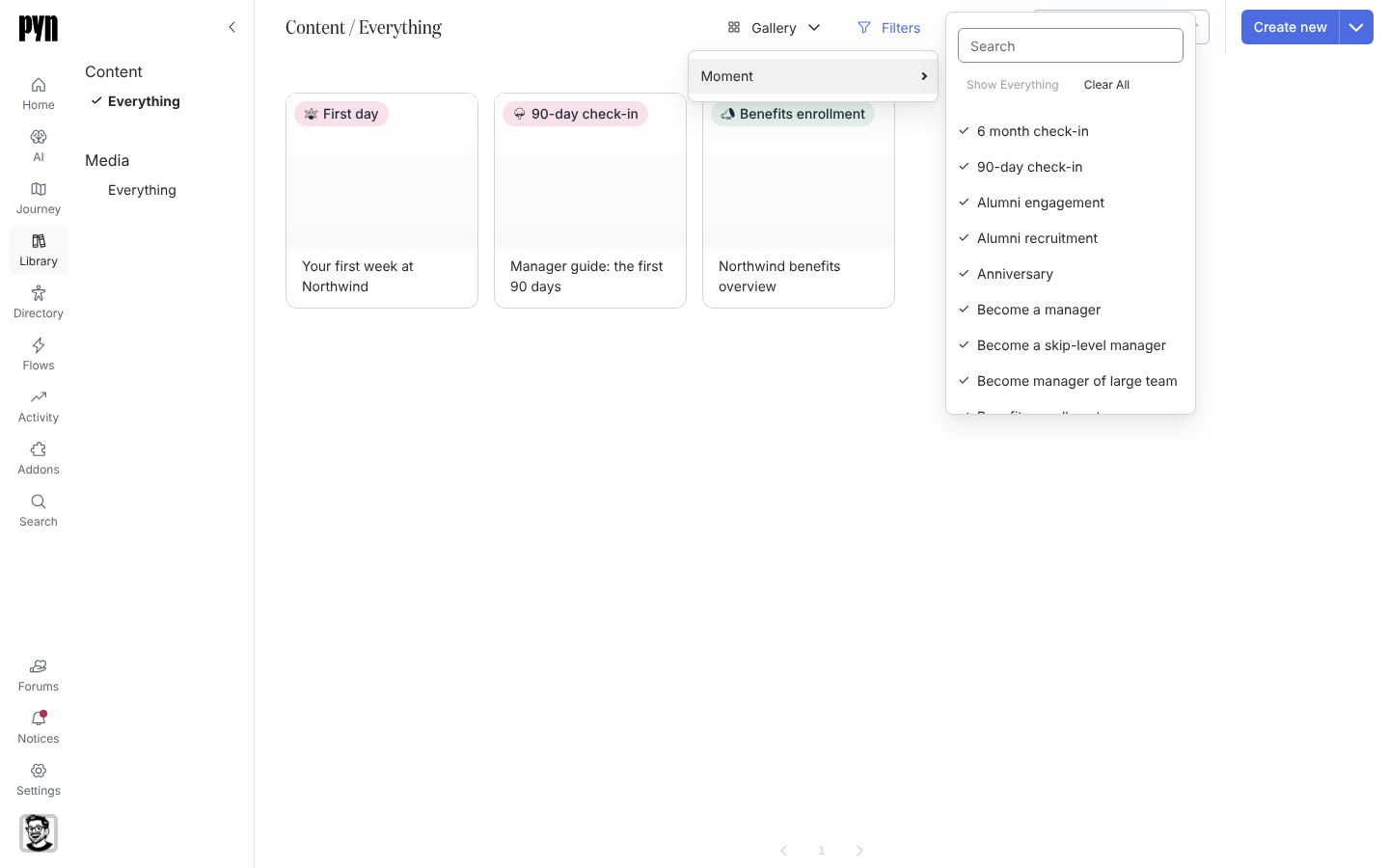
Contentのギャラリーは、すべてのコンテンツをJourneyマップの順にモーメントごとに並べ、各カードにモーメントをチップとして表示します。ギャラリーのコンテンツが増えてきたら、スクロールするのではなく、モーメントでフィルターするかタイトルを検索します。
-
Pynで左のナビゲーションのLibraryを開きます。開くとContentのEverythingビューが表示されます。
-
1つのモーメントのコンテンツを見るには、Filtersを選び、Momentにホバーし、Clear Allを選んでから、見たいモーメントにチェックを入れます(すべてのモーメントが最初からチェックされています)。一覧の上部の検索ボックスに入力すると、名前でモーメントを探せます。
-
フィルターを外すには、もう一度MomentにホバーしてShow Everythingを選びます。Clear Allはチェックを外します。
-
タイトルで検索するには、Findを選び、Enter your termsにタイトルの一部を入力します。ギャラリーには一致するカードだけが残ります。
-
カードの代わりに一覧で見るには、コントロールバーの左にあるビュータイプのボタン(Galleryと表示されています)を選び、Change View Type、Tableの順に選びます。
-
フィルターやテーブルを保持するには(Findの語句は保存されません)、Save as New Viewを選んでから、もう一度ビュータイプのボタンとRename Viewを選び、プロンプトに名前を入力します。
確認できること
Section titled “確認できること”有効なあいだはFiltersまたはFindボタンがハイライトされ、ギャラリーには一致するコンテンツだけが、引き続きモーメントの順で表示されます。カードを選ぶとエディターで開きます。ビューが保存されていればBackでフィルターされたビューに戻ります。Everythingでは保存されていないフィルターは失われます。
- コンテンツを作成する:これらのフィルターで見つかるよう、モーメントを設定するにはこちらです。
- ジャーニー:Libraryの並び順の基準になるモーメントについてです。