

MCPサーバーを追加する
人事チームが、ワークスペース全体を渡すことなく、来週誰が入社するかをAIアシスタントに尋ねられるようにしたいとします。MCPサーバーは、最低ロールを持つ名前付きの操作の束です。詳細、次に操作という2つのステップで作成するか、プリセットから始めて、そのエンドポイントを配ります。
- あなたが管理者またはオーナーであること。ナビゲーションにAIが表示されるのはこれらのロールだけです。
- 変わらない名前を決めておくこと。小文字の英字、数字、ハイフンで、英字で始まり、63文字までです。
- 提供したい操作、または最も近いプリセットを把握しておくこと。ピッカーには、あなた自身が呼び出せる操作だけが表示されます。
-
Pynで左のナビゲーションのAIを開き、Agentsの下のMCP Serversを開きます。
-
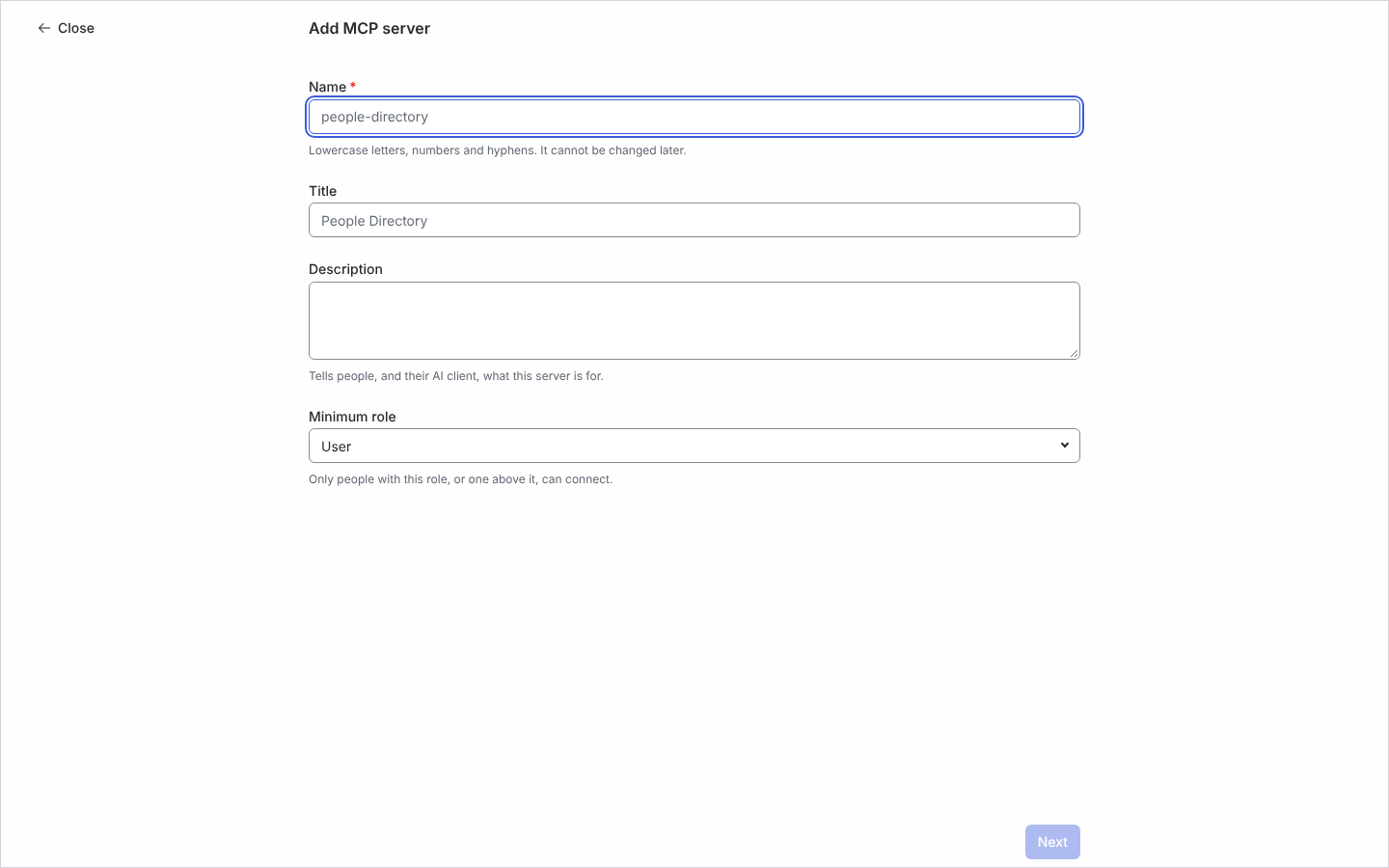
Addを選びます。Add MCP serverページが開きます。代わりに、あらかじめ用意された束から始めるには、Addの横の矢印を開いてAdd from Presetを選びます。ピッカーには2つのカテゴリー、Read only(People Directory、Workspace Explorer)とRead and write(Flow Author、Flow Operator、Forms and Polls、Journey Mapper、Onboarding Coordinator)があります。各プリセットには説明、含まれる操作の数、必要なロールが表示されます。1つ選ぶと名前、タイトル、説明、最低ロール、操作が入力され、すべてあとから変更でき、その後サーバーがプリセットに結び付くことはありません。プリセットにはワークスペースが提供する操作だけが表示され、
core_getTemplate以外に何も残らないプリセットは表示されません。 -
Name(たとえば
people-directory)を入力します。フィールドには「Lowercase letters, numbers and hyphens. It cannot be changed later.」と説明があります。 -
TitleとDescriptionを入力します。「Tells people, and their AI client, what this server is for.」とあるとおりです。
-
Minimum roleをOwner、Admin、Power User、Userから選びます。「Only people with this role, or one above it, can connect.」とあるとおりです。Nextを選びます。
-
Operationsの下には、
core_getTemplateがすでに並んでいます。これはクライアントがテンプレートのプロパティを調べ、読み取ったアイテムを理解できるようにするもので、他の操作と同じように削除できます。検索して、さらに操作を1つずつ追加します。各操作にはReadまたはWriteのチップが付き、検索ボックスの下の行には「n / 100 selected」という数に続いて、選んだ操作が作るツール一覧のサイズがキロバイトとおおよそのトークン数で表示されます(例:「108 KB · ≈31,000 tokens」)。この一覧は、AIクライアントが接続するたびに読み込むものです。256 KBを超えると「A tool list this large takes a noticeable slice of the AI client’s context on every connect. Consider offering fewer operations.」という注意書きが表示されます。削除するにはその行を選びます。行の末尾のごみ箱アイコンは、行を選ぶと何が起きるかを示しています。 -
Addを選びます。右側にサーバーのパネルが開きます。
確認できること
Section titled “確認できること”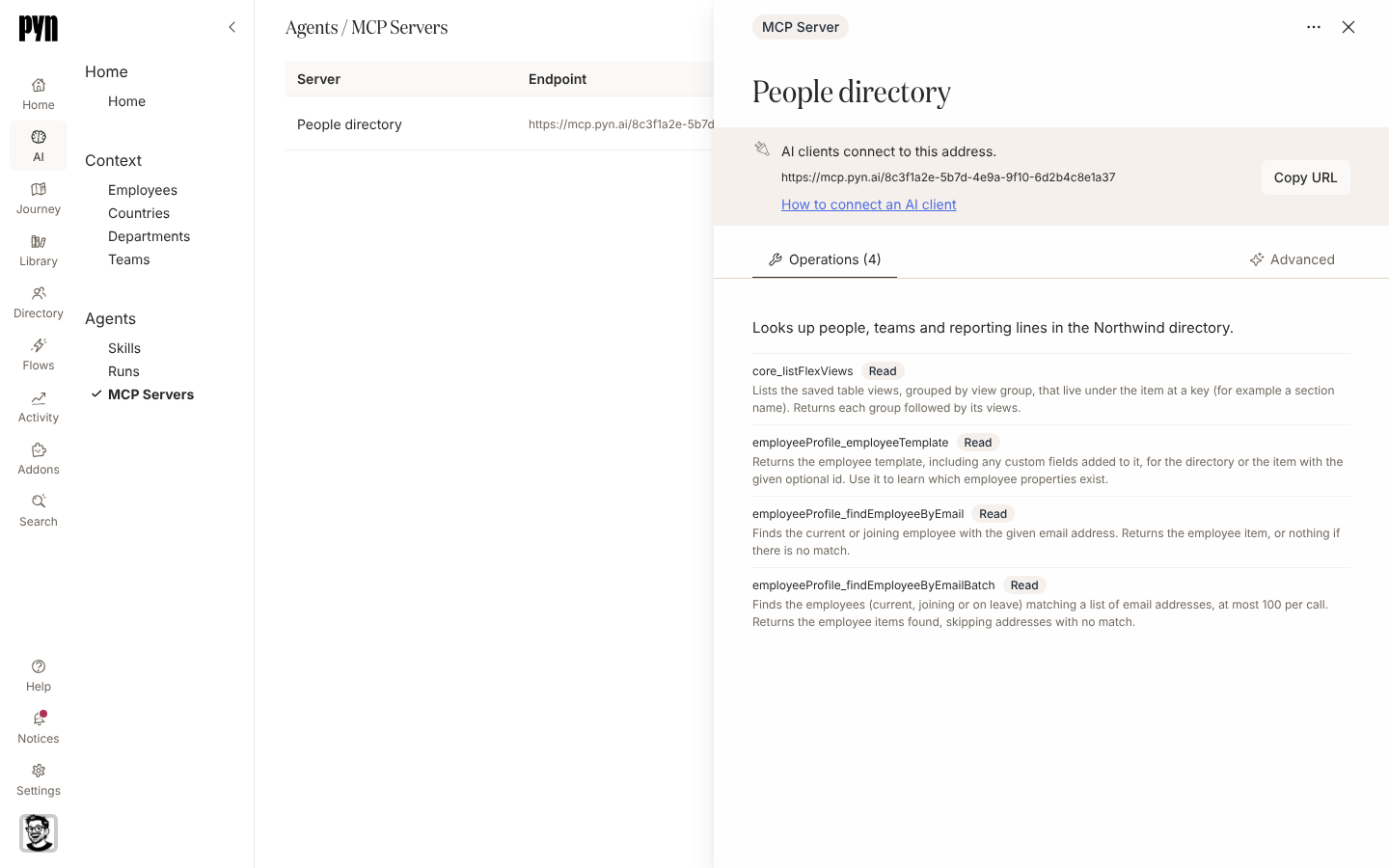
パネルは「AI clients connect to this address.」というコールアウトとともに開き、その下にアドレス、そのガイドをページの上に重なるHelpシートで開くHow to connect an AI clientリンク、Copy URLボタンがあります。ボタンは選んだあとしばらくCopiedと表示されます。コールアウトの下には2つのタブがあります。ラベルに件数が付いたOperationsには、その場で編集できる説明(空の場合は「(No Description)」と表示されます)と、続いて各操作がReadまたはWriteのチップ付きで並びます。タブ列の末尾にあるAdvancedには、Minimum Roleと、ツール一覧の重さをキロバイトとおおよそのトークン数で示すSchema sizeがあり、一覧が256 KBを超えると同じ注意書きがその下に表示されます。
アドレスをAIクライアントのMCP設定に貼り付けます。Claude、Claude Code、ChatGPTのどこに入力するかはAIクライアントを接続するにあります。クライアントはその人をPynに送り、そこでいつもどおりサインインすると(その画面から始めたマジックリンクやSSOのサインインは、その画面に戻ります)、「Connect client?」が表示されます。「Client is asking to use server title in workspace as you. It can only do what that server offers and you are allowed to do.」とあります。その下の行には、クライアントが得るツールの数がreadとwriteに分けて表示され、Showを選ぶとCan readとCan change dataの一覧が開き、各ツールが元のアプリに続けてタイトル(Get item)で示されるので、クライアントが何をできるようになるかを正確に確認できます。Who am Iはすべての接続に付いてきて、この数には含まれません。ロールがどのツールにも届かない人には「Your role does not allow any of the tools this server offers.」と表示されます。Allowを選ぶと接続済みの状態でクライアントに戻り、Denyは拒否します。サーバーのMinimum roleに満たない人にはConnection Failedと「Your account is not allowed to connect to this server.」が表示され、長く放置されたリクエストには「This request has expired. Start again from your AI client.」と表示されます。接続すると、クライアントのツール一覧にWho am I(who_am_i)が表示されます。これは、その接続が誰として動いているか(人、ワークスペース、サーバー)を答えるので、クライアントが誰として作業しているかを確認できます。加えて、サーバー上の操作のうちその人自身のロールが許可するものに1つずつ、操作にちなんだ名前のツール(たとえばcore_getItem)が表示され、クライアントがタイトルを表示する場合は言葉のタイトル(Get item)が付きます。各ツールはその人として実行され、ロールが届かない操作は表示されず、呼び出せません。Writeのツールはデータを変更し、そのように印が付くため、そうした変更を確認するクライアントは先にその人に尋ねます。MCPサーバーを管理する操作は決して提供されず、MCPサーバーや接続を指す呼び出しは拒否されます。ブラウザーで動くクライアントも、デスクトップのクライアントと同じ方法で接続します。サーバーの行にはActiveと表示されます。一時的に止めるには行のメニュー(…)のDisableを使います。これにより既存の接続もすべて切れます。
- MCPサーバー:アクセスの決まり方についてです。
- AIクライアントを接続する:アドレスをClaude、Claude Code、ChatGPTに追加するにはこちらです。
- ユーザー:各ロールができることについてです。
- AI:Pynに組み込まれたエージェントについてです。