

カレンダーを接続する
新入社員を自動でオリエンテーションのイベントに追加したいとします。カレンダーの接続は、GoogleまたはMicrosoftへのサインインと、そのあとの1つの選択だけです。Pynがどのカレンダーからイベントを読み取るかを選びます。会社のイベントだけが入った共有のチームカレンダーを選ぶのが一般的です。
- あなたが管理者またはオーナーで(Add Google CalendarとAdd Outlook Calendarは他のロールでは無効になっていて、Reconnectも拒否されます)、サインインに使うアカウントが、使いたいカレンダーを閲覧・編集できること。
- PynはGoogleには
calendar.calendarlist.readonlyとcalendar.events.ownedを、MicrosoftにはUser.ReadとCalendars.ReadWriteを、加えてメールアドレスとプロフィールを求めます。 - 人を招待したいイベントが、そのカレンダーに定期イベントのシリーズとして存在すること。
-
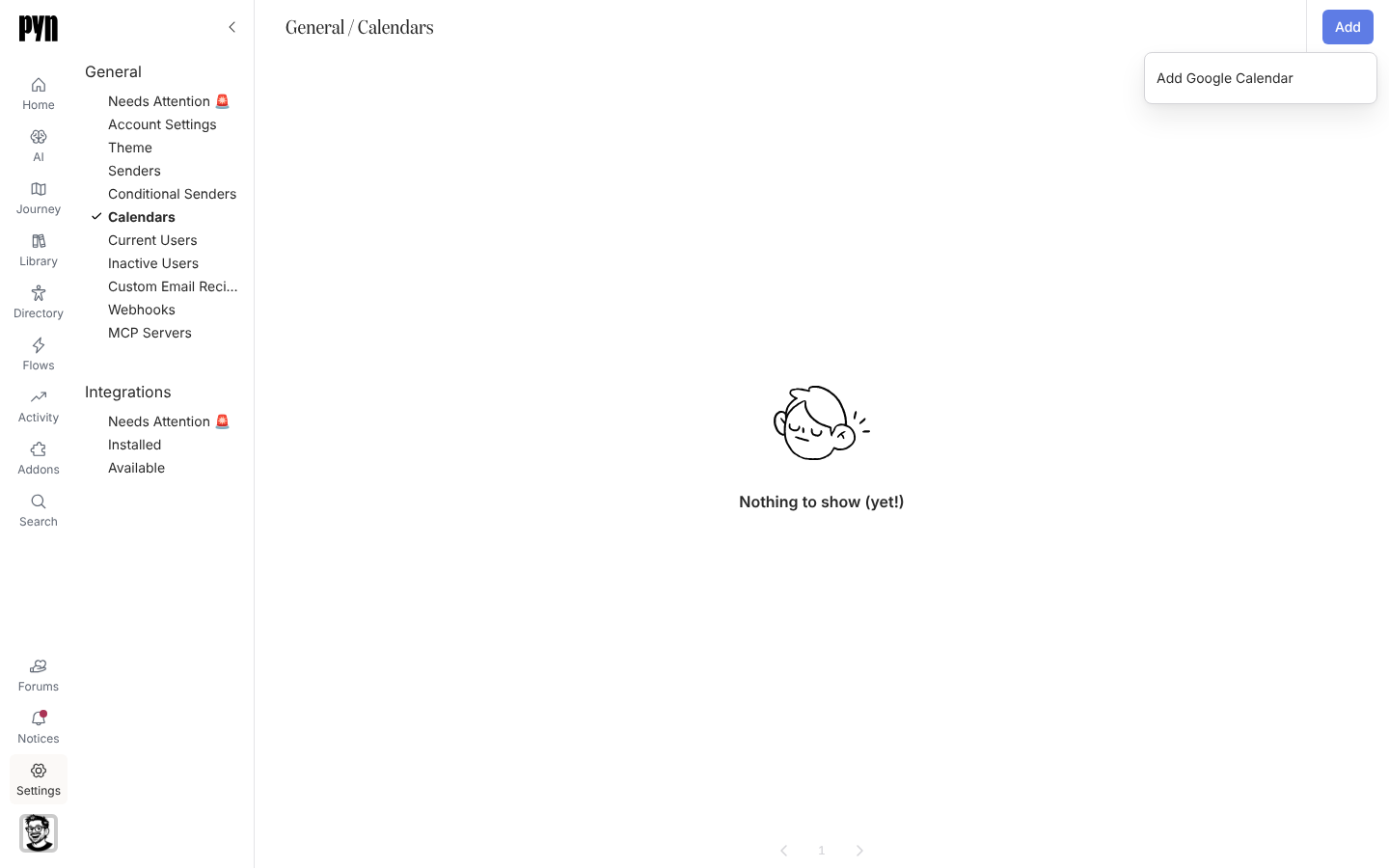
Pynで左のナビゲーションのSettingsを開き、Generalの下のCalendarsを開きます。
-
Add、続いてAdd Google Calendarを選びます。Pynが接続を開始できない場合は、Add Google Calendarというタイトルのダイアログに「We could not start the Google Calendar connection. Please contact support.」と表示されます。
-
Googleが開きます。アカウントを選び、Allowを選びます。
-
PynがSetup your Google Calendarを開き、Select your calendarという見出しの下に “You’re connected! Select the calendar that events will be picked from. Make sure it’s a calendar with only public events.” と表示されます。カレンダーを選びます。
-
Calendarsビューに戻ります。新しい行を開くと、イベントが届くまで “Pyn is syncing this calendar. This can take a few minutes.” と表示されます。
-
Pynで左のナビゲーションのSettingsを開き、Generalの下のCalendarsを開きます。
-
Add、続いてAdd Outlook Calendarを選びます。Pynが接続を開始できない場合は、Add Outlook Calendarというタイトルのダイアログに「We could not start the Outlook Calendar connection. Please contact support.」と表示されます。
-
Microsoftが開きます。サインインして権限を承認します。
-
PynがSetup your Outlook Calendarを開き、Select your calendarという見出しが表示されます。同期するカレンダーを選びます。
-
Calendarsビューに戻ります。新しい行を開くと、イベントが届くまで “Pyn is syncing this calendar. This can take a few minutes.” と表示されます。
確認できること
Section titled “確認できること”行にはActiveと、カレンダーの名前と所有者が表示されます。パネルには同期されたイベントが次回の開催日時の順に、それぞれの曜日と時刻とともに一覧されます。オートメーションでInvite to Calendar Eventステップを追加すると、そのピッカーにイベントが表示されます。最初の同期が終わるまでは、ステップのEventフィールドに「Syncing your calendar. Events will appear here shortly.」と表示され、その後は自動で埋まります。カレンダーの再接続が必要なときは、「Your calendar needs to be reconnected before its events can be listed.」と、Calendarsに戻るリンクが表示されます。数分経っても一覧が空のままなら、メニュー(…)を開いてRefresh Eventsを選びます。イベントを更新できなかった場合は、Refresh Eventsというタイトルのダイアログがそのことを伝えます。行にErrorが表示され、パネルにカレンダーの再認証が必要とあれば、Reconnectを選んで同じアカウントでもう一度サインインします。
- カレンダー:同期の仕組みについてです。
- Google Workspace:Googleのカレンダーと送信者の背後にある連携についてです。
- Microsoft 365:Outlookのカレンダーと送信者についてです。