

ユーザーを招待する
同僚がフローを作ったりアクティビティを読んだりする必要があるとします。メールアドレスとロールで招待すると、Pynがリンクをメールし、その人はサインインするまでPendingと表示されます。
- あなたが管理者またはオーナーであること。他のロールではInviteボタンは無効です。
- ロールを決めておくこと。それぞれで何ができるかはユーザーを参照してください。フォームのデフォルトはAdminです。
-
Pynで左のナビゲーションのSettingsを開き、Generalの下のCurrent Usersを開きます。
-
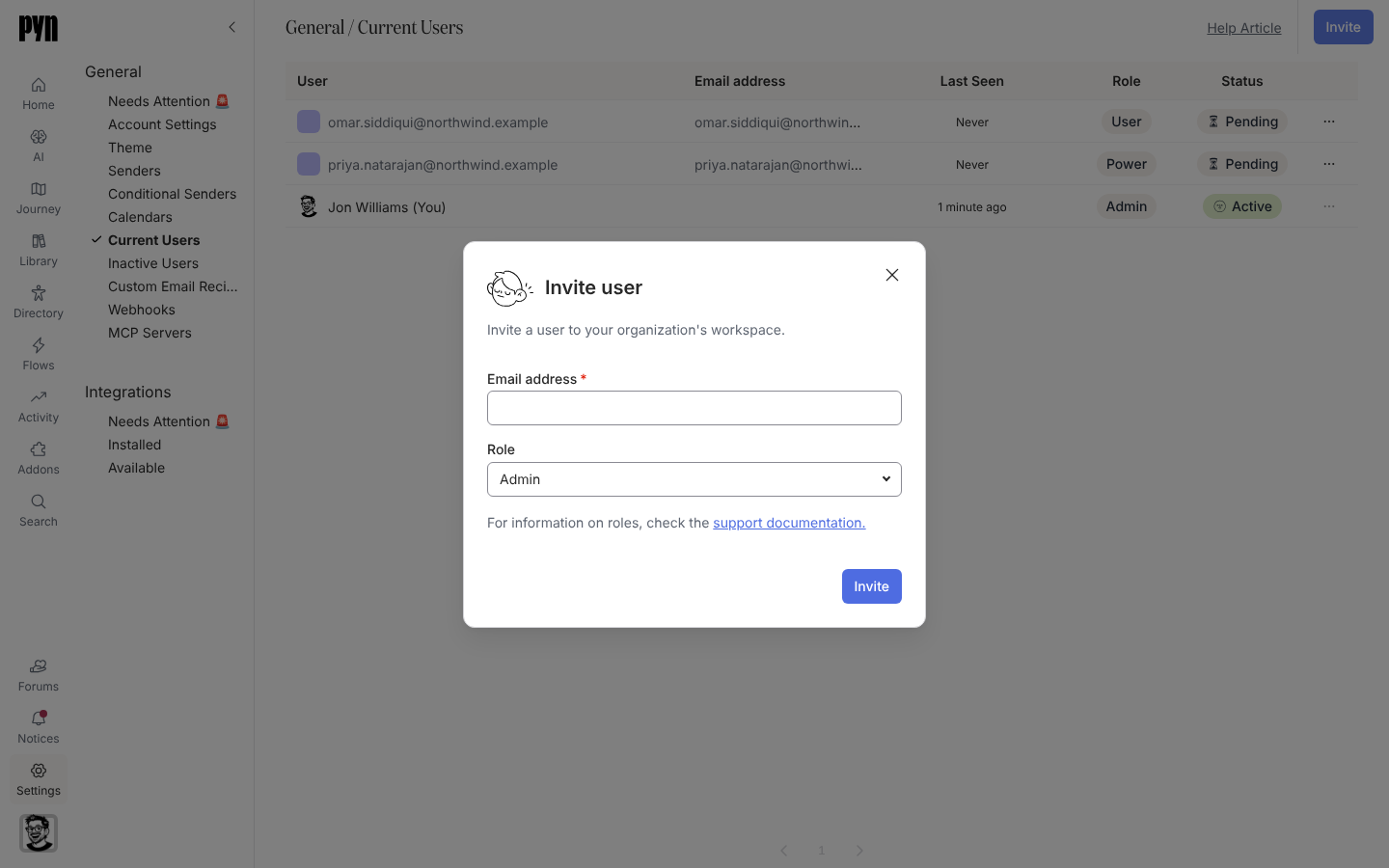
右上のInviteを選びます。Invite userダイアログが開きます。「Invite a user to your organization’s workspace.」とあります。
-
その人のEmail addressを入力します。
-
RoleをAdmin、Power User、Limited Userから選びます。
-
Inviteを選びます。ダイアログに「Success!」と「They will receive an email from Pyn inviting them to join your workspace.」が表示されます。Doneを選びます。Pynが招待を送れない場合は、Could not send the invitationというトーストが表示され、入力したアドレスとロールを残したままフォームに戻るので、もう一度Inviteを選べます。
-
ダイアログに「Already Invited!」と「That user already exists in the system.」が表示されたら、そのアドレスはすでにユーザーです。代わりにCurrent Users(またはInactive Users)でその人を探してください。
確認できること
Section titled “確認できること”新しいユーザーがステータスPendingと選んだロールでCurrent Usersに表示されます。その人がリンクを開いてサインインすると、ステータスはActiveに変わり、Last Seenが更新され始めます。メールが届かない場合は、その人のメニュー(…)を開いてResend Inviteを選びます。「Invite Sent」なら成功、「Invite Not Sent」ならもう一度試してください。
- ユーザー:ロールとステータスについてです。
- ユーザーのロールを変更する:ロールを間違えた場合はこちらです。
- サインイン:招待された人に見えるものについてです。