

認証リンクを作成する
ウェルカムメッセージをCEOから届けたいのに、CEOはPynのユーザーではなく、今後もなる予定はありません。認証リンクを使うと、あなたが送ったリンクから、その人がワークスペースのためにGoogleまたはSlackの接続を完了できます。その人はあなたが指定したアドレスでGoogleまたはSlackにサインインし、送信者があなたのワークスペースに表示されます。Google接続を自分で開始できるのは管理者とオーナーだけなので、管理者ではない同僚を接続する方法でもあります。
- あなたが管理者またはオーナーであること。
- Slackのリンクでは、Slack連携がActiveであること。複数のSlackワークスペースが接続されている場合は、フォームでどれかを選びます。
- その人がGoogleまたはSlackで使っている正確なメールアドレスを知っていること。リンクは、そのアドレスのアカウントでしか機能しません。
-
Pynで左のナビゲーションのSettingsを開き、Generalの下のSendersを開きます。
-
Add、続いてCreate Google Auth LinkまたはCreate Slack Auth Linkを選びます。
-
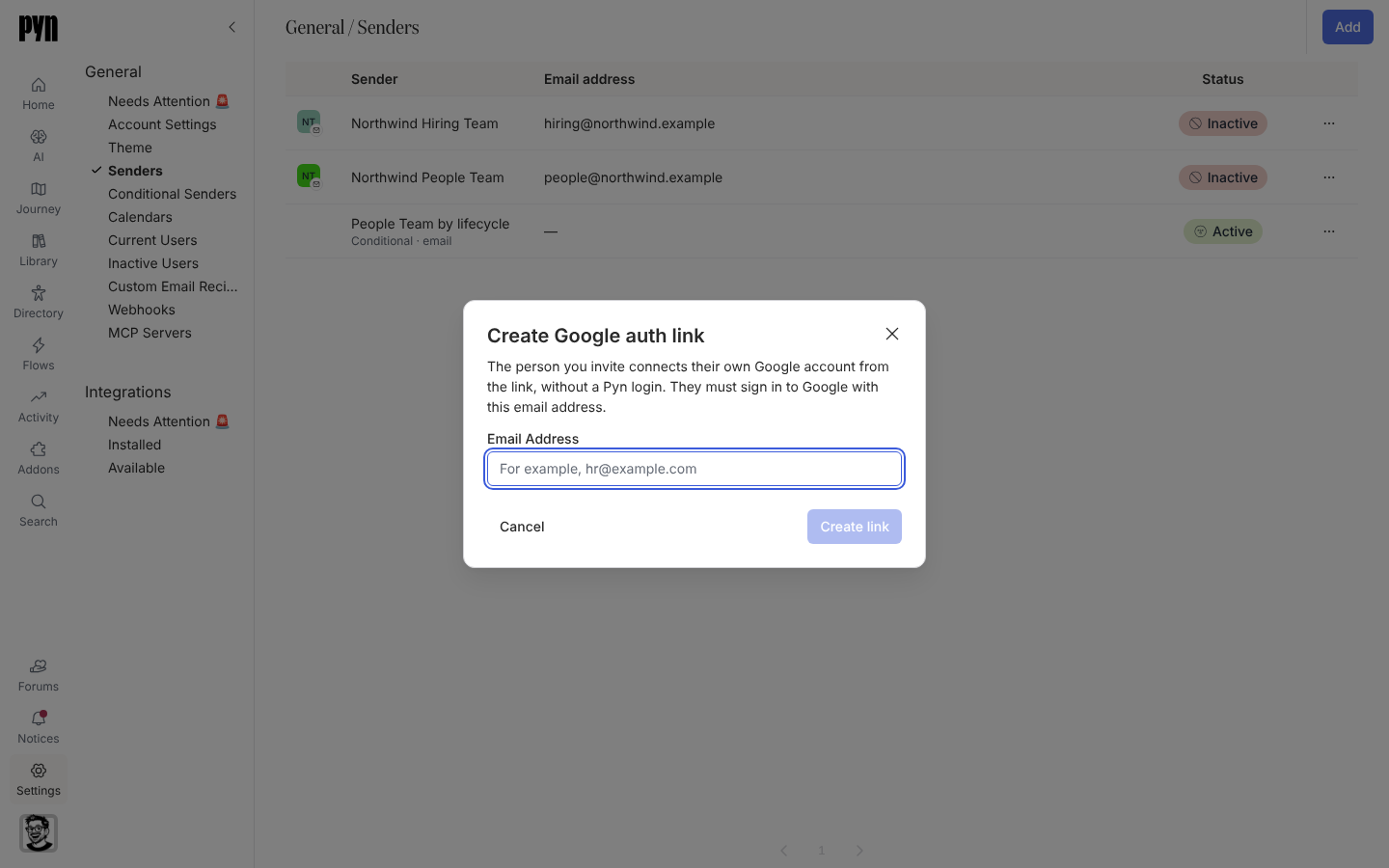
説明を読みます。「The person you invite connects their own Google account from the link, without a Pyn login. They must sign in to Google with this email address.」とあります。
-
その人のEmail Addressを入力します。Slackでは、複数が表示されていればSlack workspaceを選びます。
-
Create linkを選びます。ダイアログにリンクが表示され、「Send this link to name@example.com. It works for 3 days, once, and only for a Google account with that email address.」と注意が示されます。
-
リンクをコピーして、自分でその人に送ります。Pynはメールしません。Doneを選びます。
-
その人がリンクを開くと、Pynにサインインしているかどうかにかかわらず、GoogleまたはSlackがサインインとPynの許可を求めます。それが済むと、その人の送信者があなたのSendersの一覧に表示されます。
確認できること
Section titled “確認できること”その人が完了すると、Sendersの下にその人の名前とアドレス、ステータスActiveの新しい行が現れ、メールまたはSlackのステップのFromの一覧で送信者を選べるようになります。リンクが3日を過ぎてから、または2回目に使われると、その人にはエラーが表示されるので、新しいリンクを作成します。ダイアログ自体が「We could not create the link. Please try again.」と報告する場合は、Slack連携が稼働中か確認して、もう一度試してください。
- 送信者:送信者の一覧とステータスについてです。
- GoogleまたはMicrosoft 365の送信者を追加する:その人がPynのログインを持っている場合はこちらです。
- Slackの送信者を追加する:Slackの同等の手順です。