

属性を作成する
HRISが契約種別の項目で契約社員を区別しており、福利厚生のキャンペーンから契約社員を外したい、という状況です。その項目を属性にすると、Pynは値ごとのグループを用意するので、除外に使えます。
- ワークスペースの管理者であること。
- プロパティがブール型、単一選択型、またはSelect a Propertyの一覧に表示されるテキスト項目(Job Classなど)のいずれかであること。それ以外のテキスト項目は一覧に表示されません。
-
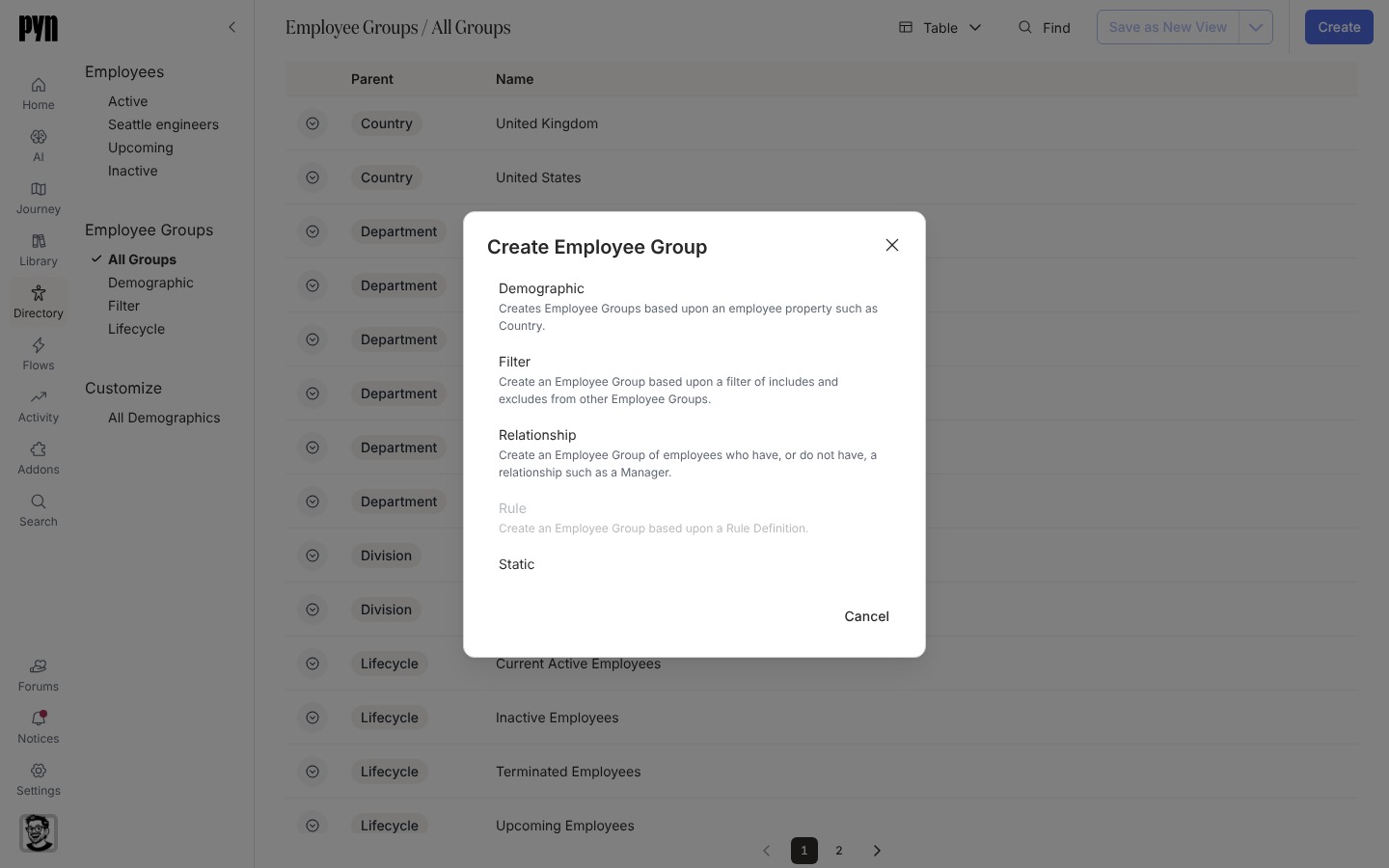
Pynで、左ナビゲーションのDirectoryを開き、Employee Groupsの下のAll Groupsを選びます。
-
Createを選び、Create Employee GroupダイアログでDemographicを選びます。
-
Select a Propertyでプロパティを選びます。
-
Demographic Titleを入力します。既定値はプロパティのラベル(Job Classなど)で、Job Class: Technicianのように各グループの接頭辞になります。
-
ブール型のプロパティでは、Group Name when TrueとGroup Name when Falseを入力します。たとえば「Executive leaders」と「Everyone else」です。空のままにすると、グループはTitle: TRUEとTitle: FALSEという名前になります。
-
Createを選びます。ダイアログに「Click done to open the new Demographic. Creating the groups for the demographic may take a few minutes, depending on the size of your organization.」と表示されるので、Doneを選びます。
確認できること
Section titled “確認できること”属性のパネルが開き、最初の評価まではThis demographic is still being calculated for your employeesと表示されます。その後、Demographic Groupsに値ごとに1つのグループが並びます。属性はCustomize > All Demographicsに表示され、そのグループはEmployee Groups > Demographicに、その属性をParentとして表示されます。各グループはオーディエンスに含めることも、除外することもできます。
- グループの種類:対象となるプロパティと、最初から用意されている属性です。
- 属性をアーカイブする:属性を片付けます。
- 従業員プロパティ:プロパティとそのキーです。