

エンロールメントを確認して一時停止を解除する
Verify Modeをオンにして人をエンロールすると、PynはそのエンロールメントをPausedで作成します。すべてのステップがDraftとして保留され、解放するまで何も送信されません。Needs Reviewは、そうしたエンロールメントが待つ場所です。
- 一時停止中のエンロールメントが少なくとも1つあること。Verify Modeをオンにした手動エンロールで作成されます。エンロールのダイアログはオートメーションで説明しています。
-
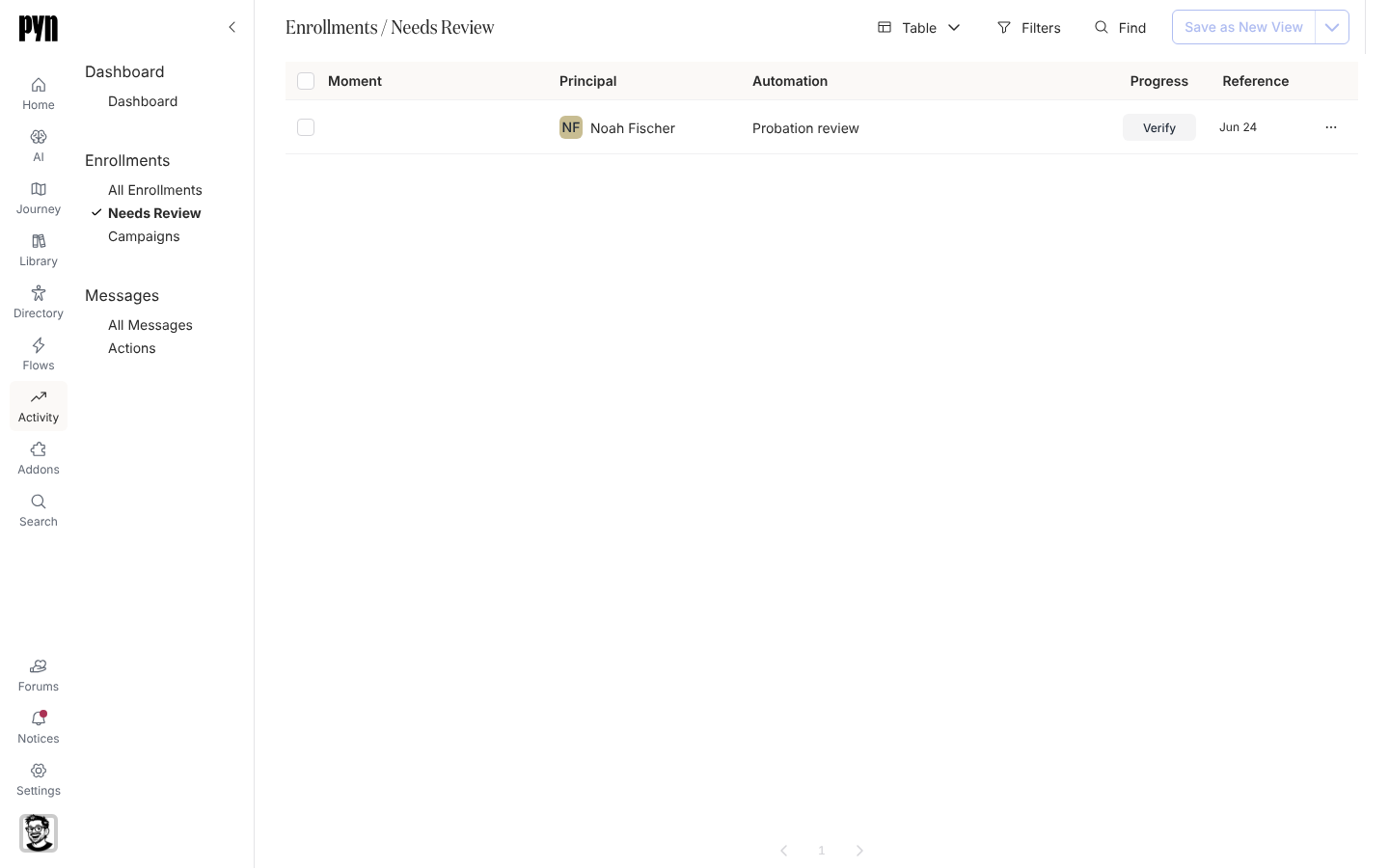
Pynで、左ナビゲーションのActivityを開き、Enrollmentsの下のNeeds Reviewを選びます。
-
エンロールメントを探します。各行にはPrincipal、Automation、Referenceの日付と、進捗バーが入る位置にVerifyボタンがあります。
-
行を選んでエンロールメントをパネルで開き、Enrollment Stepsを読みます。ステップを選ぶと、送信されるとおりにメッセージをプレビューできます。パネルを閉じます。
-
行のVerifyを選びます。Select messages to unpauseダイアログに、すべてのステップがRecipients、Deliveryの本文、Scheduledの日時とともに並びます。送る相手がいないステップにはNo valid recipientsと表示されます。
-
すべてのステップにチェックが入っています。送りたくないもののチェックを外し、Unpauseを選びます。
確認できること
Section titled “確認できること”エンロールメントはNeeds Reviewから消え、All EnrollmentsにPendingとして表示されます。チェックを入れたステップはDraftからScheduledに変わり、それぞれの日付に送信されます。日付が過ぎたステップはすぐに送信されます。チェックを外したステップはDraftのままです。あとでステップページからそのうちの1つをスケジュールしても、エンロールメントはPendingになります。一時停止中のエンロールメントを代わりに取り消すには、パネルを開いてメニューからArchiveを選びます。
- エンロールメントを停止する:すでにPendingのエンロールメントを取り消す方法です。
- エンロールメント、ステップ、配信のステータス:Paused、Pending、Draftについてです。
- オートメーション:Verify Modeと手動エンロールについてです。