

送信者
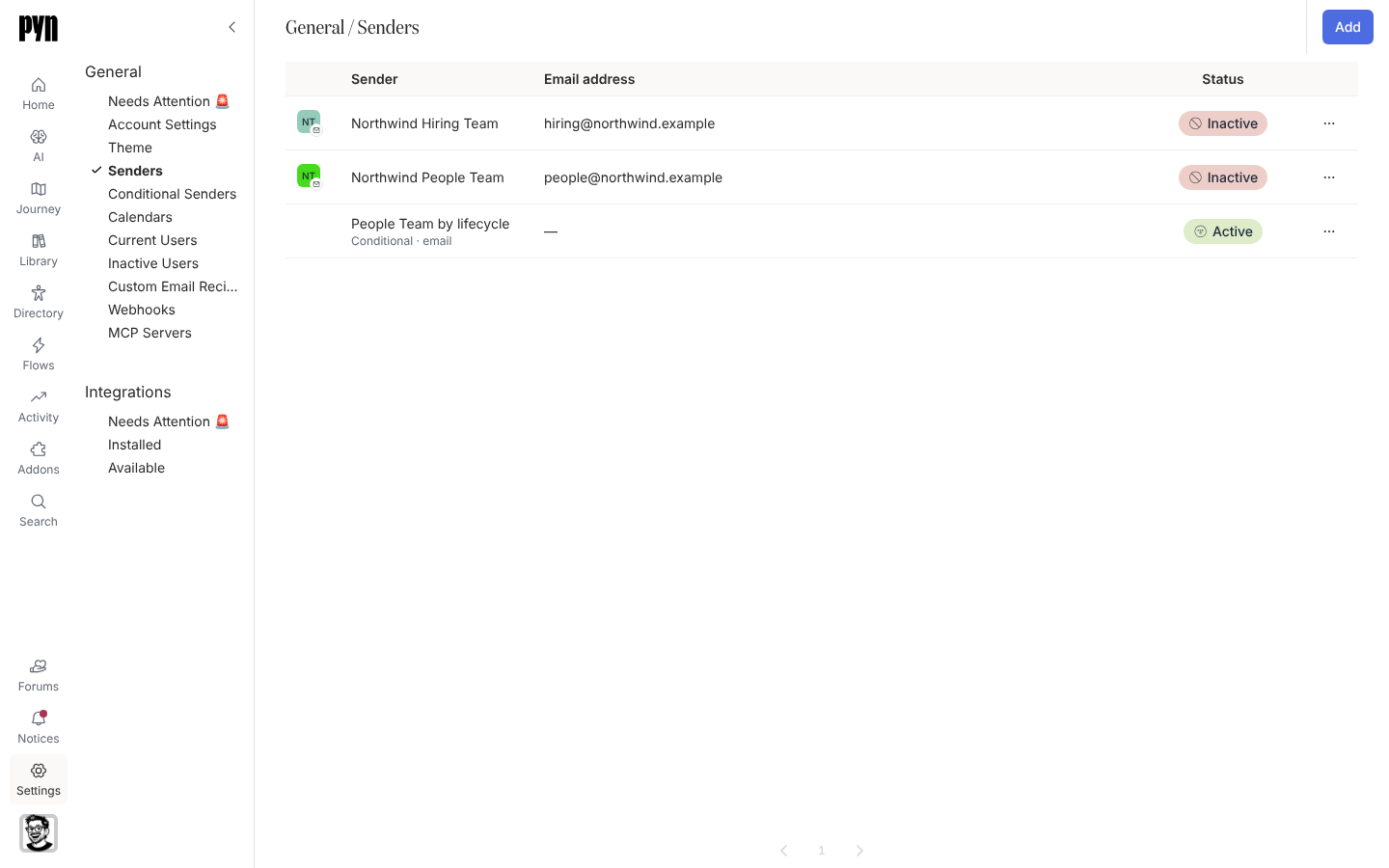
送信者は、ステップの差出人となる名義です。同僚のGmailやOutlookのメールボックス、検証済みのチームのアドレス、個人のSlackアカウント、Pyn Bot、カスタムSlackボット、またはそれらをオーディエンスで選ぶ条件付き送信者です。Sendersビューにはそれらすべてがステータスとともに一覧表示され、新しい送信者はどれもそのAddメニューから始まります。
- メール送信者を追加すると、アドレスの検証
- GoogleまたはMicrosoft 365の送信者を追加すると、メッセージが実際のメールボックスから届きます
- Slackの送信者を追加すると、Slackで自分として送れます
- 認証リンクを作成すると、経営層がPynのログインなしで自分のGoogleやSlackのアカウントを接続できます
- 送信者のメニュー(…)のSend Testで、動作を確認する
- 使わなくなった送信者をアーカイブする
- 送信者の種類と状態を理解する
Sendersのテーブル
Section titled “Sendersのテーブル”各行には送信者のアバター、Senderの名前、Email address、Statusが表示されます。送信者は種類に関係なく名前順に並びます。行を選ぶとパネルが開き、行の末尾の「…」で操作が開きます。エラー状態の送信者は、Generalグループの先頭の「Needs Attention 🚨」にも表示されます。
AddボタンにはAdd Google Email Sender、Add Microsoft 365 Email Sender(Microsoft 365が有効なワークスペース)、Add Slack Sender(Slackワークスペースが接続されたあと)、Add Email Sender(メール送信者が有効なワークスペース)、Create Google Auth Link、Create Slack Auth Linkがあります。Add Google Email SenderとAdd Microsoft 365 Email Senderは管理者未満のロールでは無効になっていて、Add Email Senderはそのロールでは拒否されます。Teamsの送信者は、Teams連携を一緒にセットアップするときにPynが追加します。このビューに行はなく、ステップのFromの一覧にだけ表示されます。
アプリ内の場所
Section titled “アプリ内の場所”Pynで/settings/general/sendersを開くか、メインナビゲーションのSettingsを開いてGeneralの下のSendersを選びます。