

ワークスペースを作成する
会社で最初にPynを使う人である、または別の組織のために独立したワークスペースが必要、という状況です。フォームは1分で終わります。ここでの回答によって、Homeにどのセットアップカードが表示されるかが決まります。
- サインインしていること。アドレスにまだワークスペースがなければ、Pynはサインイン後にこのフォームを自動で開きます。
- 会社が使っているHRISとメッセージングプラットフォームが分かること。どちらもあとから連携をインストールして変えられますが、ここでの回答がチェックリストの元になります。
-
プロフィールメニューを開いてCreate new Workspaceを選ぶか、
https://app.pyn.ai/create-workspaceを開きます。 -
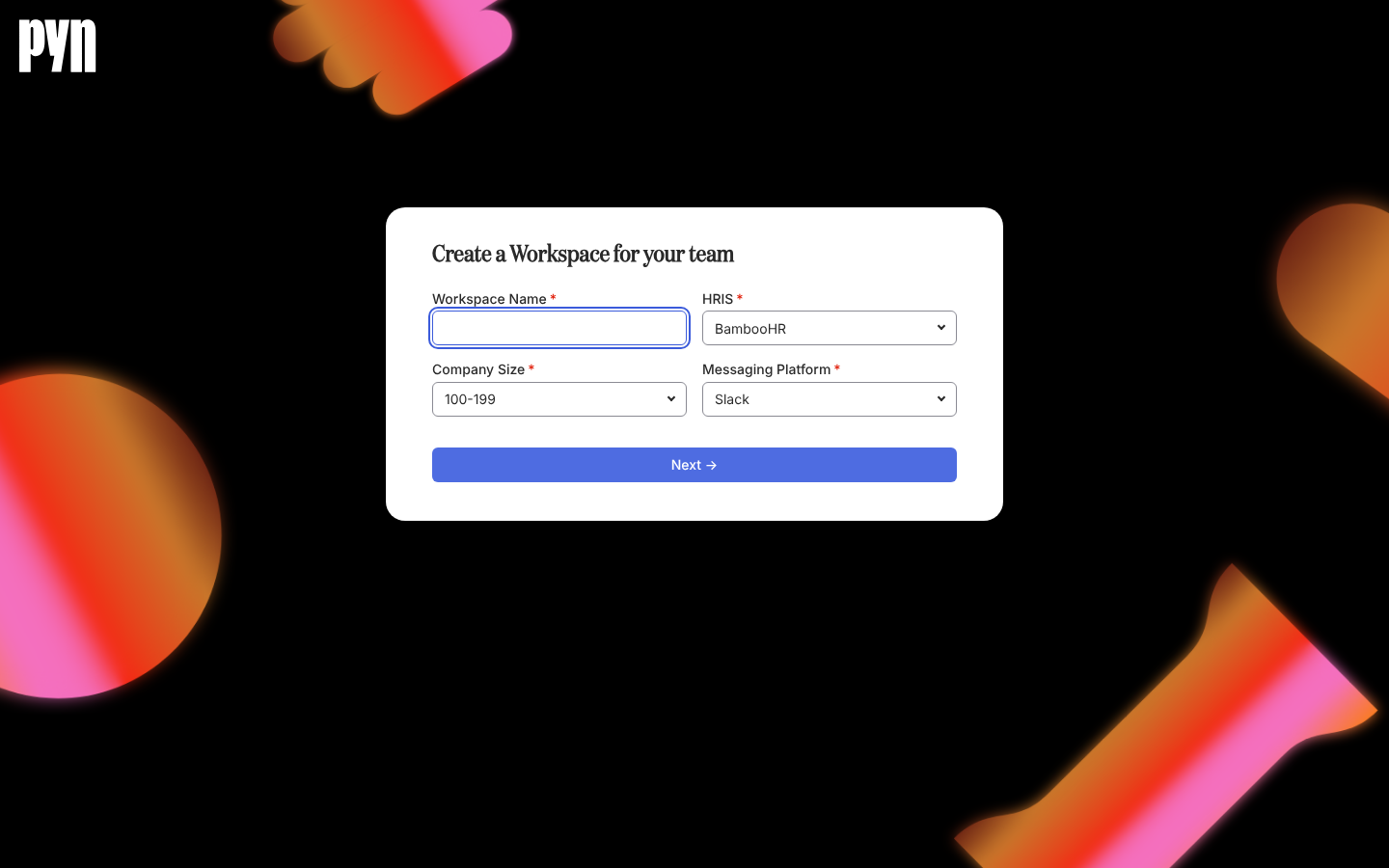
Workspace Nameに会社名またはチーム名を入力します。これがワークスペース名になり、
company.nameトークンの既定のCompany Nameにもなります。 -
フォームの初期値はBambooHR、100-199、Slackです。合わないものを変えます。HRISで人事システムを選びます。ADP、BambooHR、Dayforce、Gusto、HiBob、Namely、Paylocity、Rippling、SAP SuccessFactors、UKG Pro、Workday、Zenefits、None、Other / Not Sureから選べます。
-
Company Sizeで規模の区分を選びます。1-99、100-199、200-500、501-1000、1001-2000、2001-5000、5000+です。
-
Messaging Platformで、Email、Slack、Microsoft Teamsのいずれかを選びます。
-
「Next →」を選び、「Creating your Workspace…」の画面で待ちます。ワークスペースを作成できない場合は、Could not create this workspaceというトーストが表示され、入力した内容が残ったままフォームに戻ります。
-
Select your prioritiesで、Manager Enablement、Improve Onboarding、Leverage AI for HR、Employee Experience、Company comms、Employee Journey Map、Improve Engagement、Growth & Performance、Otherから最大3つを選び、「Continue →」を選びます。4つ目を選ぶと最も古い選択が外れ、1つ選ぶまで「Continue →」は無効のままです。Skip Thisを選ぶとそのままHomeに移動します。
確認できること
Section titled “確認できること”ホームが名前であいさつし、Adminであるあなたには上で説明したGet started with Pynのステップが表示されます。新しいワークスペースに有料プランはありません。それが何を意味するかはプランと各プランで使える機能を参照してください。あなたはその最初のユーザーで、ロールはAdminです。
- 30分でワークスペースをセットアップする:ここから最初の本番フローまで進める手順です。
- ホーム:各ステップにDoneが付く仕組みです。
- ワークスペース:所属するワークスペース間の切り替えについてです。
- プランと各プランで使える機能:各プランで使える機能です。