

ビュー、フィルター、検索、エクスポート
Directory、Flows、Journey、Library、Notices、Settingsはレコードをビューで表示します。ビューはテーブル、ギャラリー、カレンダー、ボード、またはページで、エリアの左のレールにあるグループに属します(例:Employees、Active)。Activityのビューは組み込みです。すべてのビューの上には同じコントロールバーがあり、以下のセクションで各コントロールを説明します。
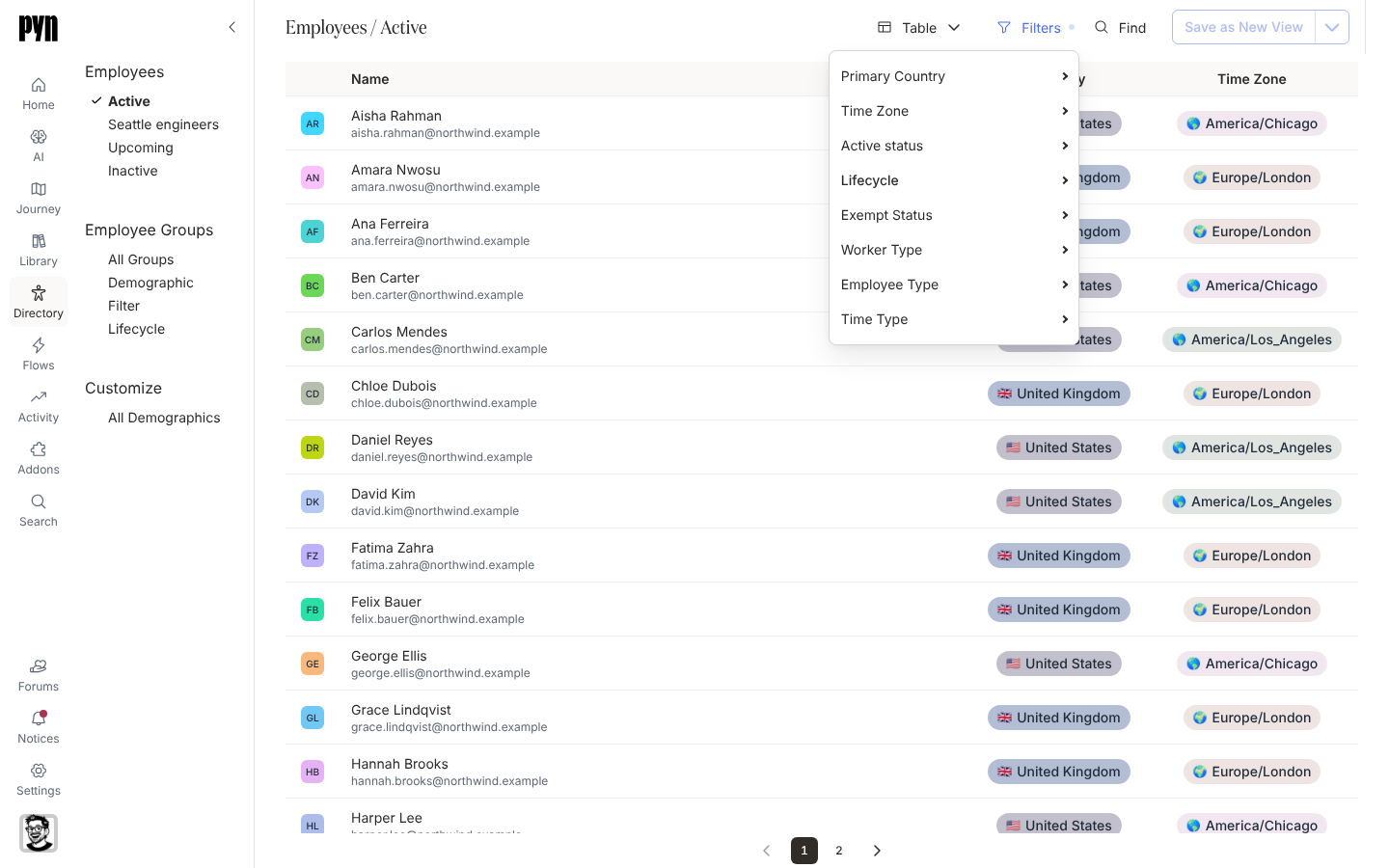
コントロールバー(左から右へ)
Section titled “コントロールバー(左から右へ)”| コントロール | 表示される条件 | 動作 |
|---|---|---|
| 見出し | 常に | グループとビューの名前。例:Employees / Active。 |
| ビューメニュー(Table、Gallery、Calendar、Journey、またはPageという名前) | 常に | レイアウトを変更し、ビュー自身の操作を含みます。後述します。 |
| Filters | ビューのレコードに選択式プロパティまたは日付プロパティがある | プロパティごとに1つのサブメニュー。一部のテーブル(Content、Actions、Enrollments、Messages)には独自のサブメニューが加わります。 |
| Sort | FlowsとMessagesのテーブル | そのテーブル用の固定された並び順の一覧。 |
| Find | Journey、Content、Employees、Employee Groups、Enrollments、Flows、Messages | ビュー内のテキスト検索。 |
| Metrics | ビューにメトリクスがある(Flowsのエンロールメント数など) | 表示するメトリクスとその期間を選びます。 |
| Save ViewまたはSave as New View | 常に | 加えた変更を保存するか、破棄します。 |
| 主要な操作 | ビューによる | JourneyとCurrent UsersではInvite、その他ではCreate Newなど。 |
Filters
Section titled “Filters”各サブメニューにはプロパティの選択肢と「(No Value)」が並び、残したい値にチェックを付けます。Show Everythingはそのプロパティのフィルターを解除し、Clear Allはすべての値のチェックを外します。All MessagesのEmployeeやSourceのように、関連するレコードに対するフィルターでは、代わりにそのレコードが検索フィールド付きで並びます。日付プロパティにはAll Time、Last 30 Days、Upcoming 30 Days、「Custom Range…」があり、最後のものは開始日と終了日の選択を開きます。Filtersボタンはフィルター適用中にハイライトされ、未保存の変更がある間は印が付きます。
FlowsにはJourney order, then status(既定)、Status, then journey order、Title A to Z、Newest first、Needs publishing first, then journey orderがあります。MessagesにはNewest first(既定)、Oldest first、Recently delivered、Recently created、Sort by Scheduled、Sort by Completed、Sort by Draftがあります。選択中の項目をもう一度選ぶと既定に戻ります。並び順はセッションの間保持され、ビューには保存されません。
FindはEnter your termsというラベルのフィールドを開きます。語はレコードのテキストのどこにでも一致し、語の途中にも一致します。メールアドレスはそのアドレスに正確に一致します。Findは、エリアをまたいで検索するナビゲーションのSearchとは別のものです。Pynのナビゲーションを参照してください。
Metrics
Section titled “Metrics”メトリクスのあるビューでは、Metricsに2つのサブメニューがあります。表示するメトリクスと、last 30 days、last 90 days、last 6 months、last 12 monthsを持つDate Rangeです。選んだメトリクスと期間はビューとともに保存されます。
ビューメニュー
Section titled “ビューメニュー”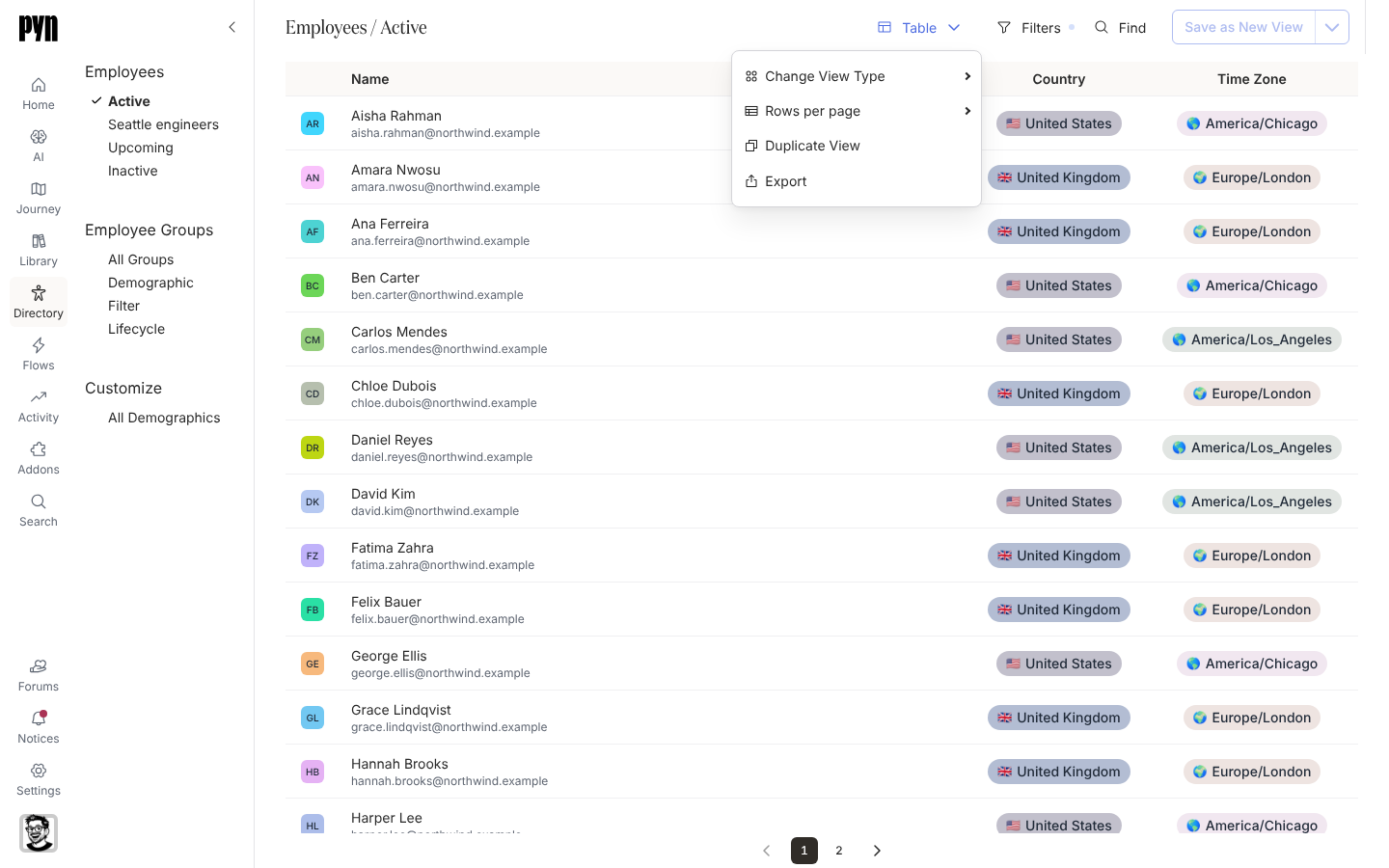
| 項目 | 表示される条件 | 動作 |
|---|---|---|
| Change View Type | グループが複数のレイアウトを許可している | Table(テーブルまたはスプレッドシート表示)、Gallery(大きなカード)、Calendar、Journey(ジャーニーマップ)、またはPage。 |
| Rows per page | Tableレイアウト | 25(既定)または100。 |
| Rename View | 自分で保存したビュー | 新しいタイトルの入力を求めます。変更が拒否された場合は、トーストにCould not rename the viewと表示されます。 |
| Duplicate View | 常に | フィルターとメトリクスを除いてビューをコピーし、コピーを開きます。コピーが拒否された場合は、トーストにCould not duplicate the viewと表示されます。 |
| Export | Journeyレイアウト | ボードをPNG画像として新しいタブに保存します。 |
| Export Data | Actions、Enrollments、FlowsのTableレイアウト | 未保存のフィルターと並び順を含め、表示どおりの行をCSVとしてダウンロードします。 |
| Export | 保存した、列を持つテーブルビュー(DirectoryのActiveのコピーなど)。組み込みのDirectoryとActivityのビュー、Flowsにはありません | バックグラウンドのエクスポートを開始します。ファイルの準備ができると通知が届きます。 |
| Archive View | 自分で保存したビュー | 確認を求めたあと、ビューを削除してエリアの最初のビューに戻ります。削除が拒否された場合は、トーストにCould not archive the viewと表示されます。 |
組み込みビュー(Active、Upcoming、All Enrollmentsなど)は名前の変更もアーカイブもできません。複製すると、自分が所有するビューになります。
ビューの保存
Section titled “ビューの保存”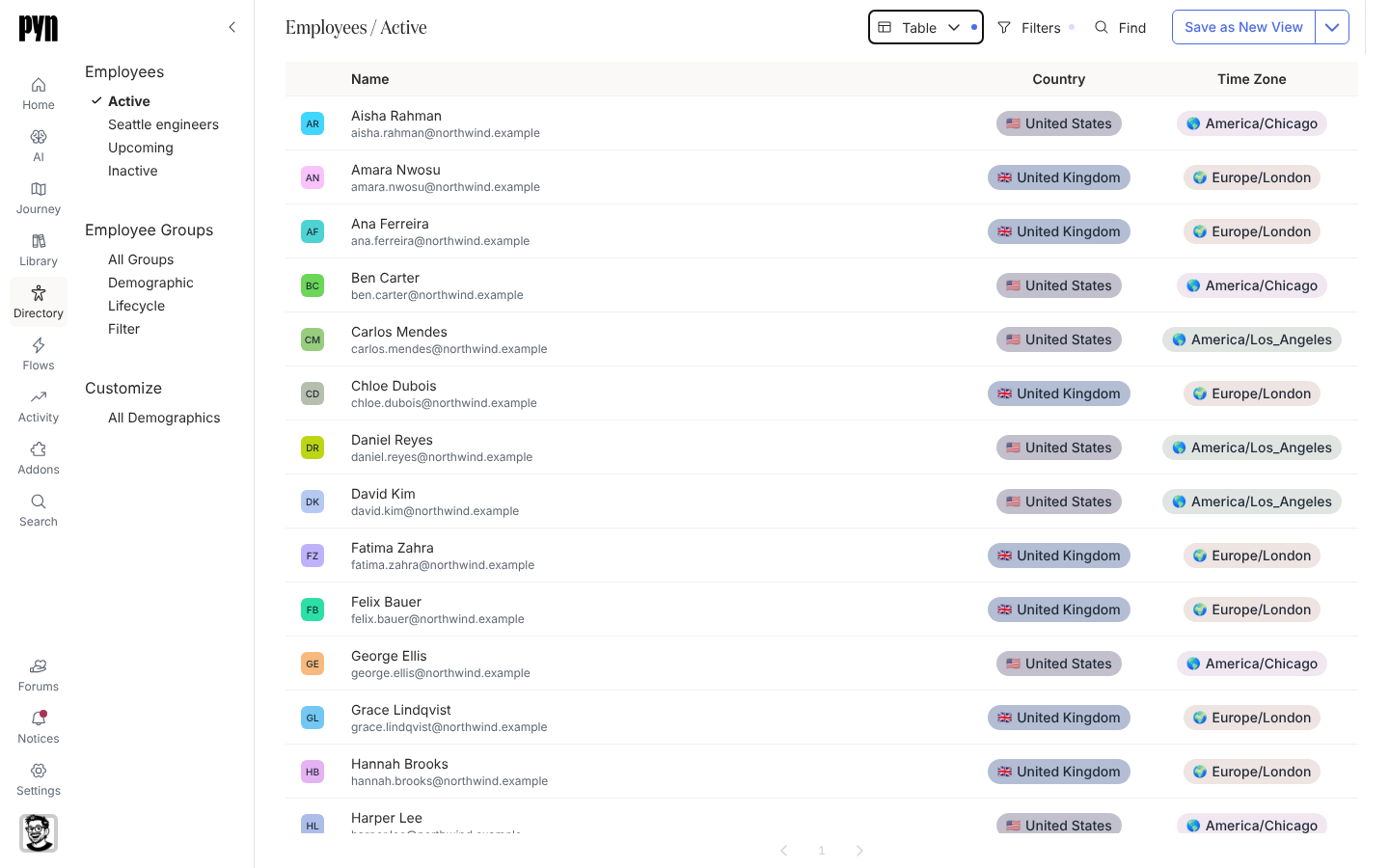
フィルター、レイアウト、1ページあたりの行数、メトリクスを変更すると、保存ボタンが有効になります。自分が所有するビューではSave Viewと表示され、そのビューをその場で更新します。組み込みビューではSave as New Viewと表示され、変更を加えたコピーを同じグループの下に作成して開きます。新しいビューは名前の後ろにアスタリスクが付いて左のレールに表示されます。名前を変えるにはRename Viewを使います。ボタンの横のメニューにはDiscard Changesがあります。
3種類のエクスポート
Section titled “3種類のエクスポート”| エクスポート | 場所 | 結果 | 対象 |
|---|---|---|---|
| 画像 | Journeyボード、ビューメニュー、Export | ボードのPNGが新しいタブで開きます。失敗した場合は「Could not export image」 | 全員 |
| 即時CSV | Actions、Enrollments、Flowsのテーブル、ビューメニュー、Export Data | ビュー名の付いた.csvがすぐにダウンロードされます。最大1,000行で、適用中のフィルターと並び順に一致します。失敗した場合はCould not export the dataというトーストが表示されます |
全員 |
| バックグラウンドエクスポート | 保存した、列を持つテーブルビュー、ビューメニュー、Export | バックグラウンドで作成されるファイル。Noticesの通知にダウンロードが付き、依頼した本人にだけ表示されます。エクスポートを開始できない場合はCould not export the viewというトーストが表示されます | 全員 |
- Pynのナビゲーション:エリアをまたぐSearchについてです。
- アクティビティ:これらのコントロールが最もよく登場するActions、Enrollments、Messagesのテーブルです。
- ディレクトリ:EmployeesとEmployee Groupsのビューです。
- 通知:バックグラウンドエクスポートが届く場所です。