

条件付き受信者を作成する
オンボーディングフローのあるステップは地域の人事パートナーに送りたいのに、それが誰かは従業員の地域によって変わります。条件付き受信者は、順序付きのルールとフォールバックでこれを実現し、他の受信者と同じようにステップのToで選べます。
- あなたが管理者またはオーナーであること。
- 振り分けに使いたい従業員グループが存在すること。
- ルールの送信先にする共有の受信箱が、カスタムメール受信者で検証済みであること。
-
Pynで左のナビゲーションのSettingsを開き、Generalの下のConditional Recipientsを開きます。
-
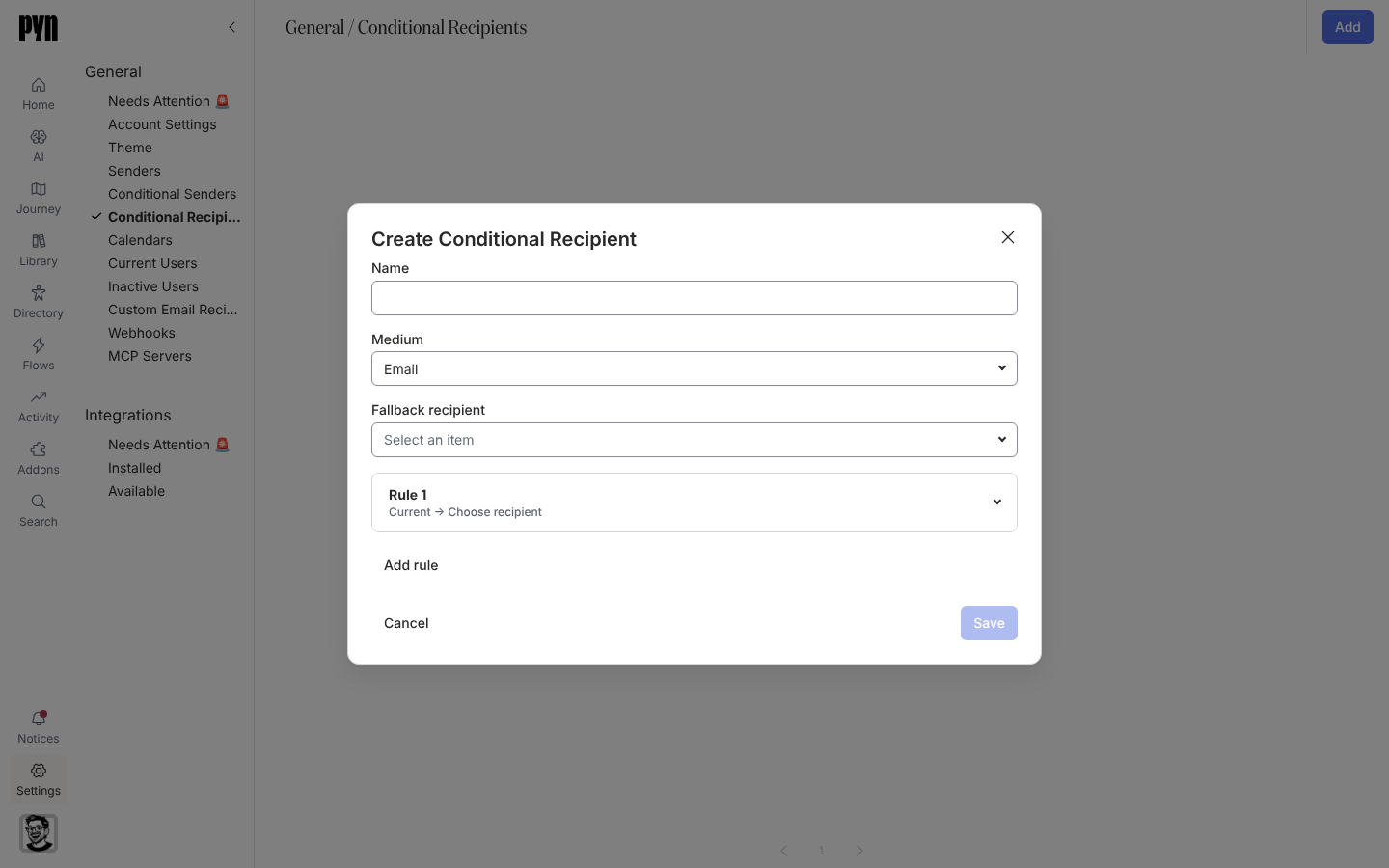
Addを選びます。Create Conditional Recipientダイアログが開きます。
-
Nameを入力し、MediumをEmail、Slack、Teamsから選びます。媒体は条件付き受信者を作成したあとは変更できず、その媒体のステップだけがこの受信者を選べます。
-
Fallback recipientを選びます。どのルールにも一致しないときにステップを受け取る受信者で、必須です。
-
Rule 1を開きます。オーディエンス(Lifecycle、Included、Excluded)を設定し、Send toをEmployee、Buddy、HRBP、Manager、Skip-level Managerから、メールの媒体ならさらに「Employee (Personal)」またはカスタムメール受信者から選びます。その下のAudience Previewに、ルールの対象となる人が表示されます。
-
必要なケースごとにAdd ruleを選びます。最大20個です。ルールの横の矢印とXのボタン(Move rule up、Move rule down、Remove rule)で順序を決めます。最初に一致したルールが使われ、最後に残った1つのルールは削除できません。
-
Saveを選びます。名前、フォールバック、すべてのルールの受信者とライフサイクルが設定されるまで、ボタンは無効のままです。
-
オートメーションのステップを開き、ToまたはCcの行を選んで、Conditional Recipientsの下から条件付き受信者を選びます。
ルールの評価のされ方
Section titled “ルールの評価のされ方”- ステップが実行されるとき、Pynはエンロールされた従業員に対してルールを上から順に確認し、最初に一致したルールのSend toの受信者に送ります。どのルールにも一致しなければ、Fallback recipientが受け取ります。
- ルールのオーディエンスはステップのオーディエンスと同じ仕組みです。ライフサイクルのステージに、含めるグループと除外するグループを組み合わせます。すべてのルールに少なくとも1つのライフサイクルのステージが必要です。オーディエンスの一致の仕組みを参照してください。
- ルールはステップの送信時に読まれるので、条件付き受信者を編集すると、それを使うすべてのステップが変わります。
- 条件付き受信者は最大20個のルールと1つの媒体を持ち、ルールは別の条件付き受信者を指せません。
確認できること
Section titled “確認できること”新しい行にはName、Medium、Rulesの数が表示されます。選ぶと編集でき、メニュー(…)からアーカイブできます。同じ媒体のステップでは、Toと各Ccの行でConditional Recipientsの下に表示され、Post to ChannelステップではToのチャンネルのあとに続きます。従業員がエンロールされると、エンロールメントのそのステップに、ルールが選んだ人の名前が表示されます。保存に失敗すると、ダイアログに「Could not save conditional recipient」または理由、たとえば「Every rule needs at least one lifecycle stage」が表示されます。
- 条件付き送信者を作成する:ステップの差出人を同じ方法で振り分けるにはこちらです。
- 受信者とCcを選ぶ:ルールが送れる受信者と、ステップでの選び方についてです。
- 一般設定:Conditional Recipientsがある場所についてです。