

GoogleまたはMicrosoftでサインインする
Google WorkspaceまたはMicrosoft 365の仕事用アカウントを持っていて、Pynに最も早く入る方法を知りたい、という状況です。ワンクリックでプロバイダーに移動し、プロバイダーが本人確認をしてワークスペースに戻します。
- GoogleまたはMicrosoftのアカウントと同じメールアドレスでワークスペースに招待されているか、会社で最初のワークスペースをこれから作成するところであること。
- ブラウザーが
accounts.google.comまたはlogin.microsoftonline.comからのポップアップとリダイレクトを許可していること。
-
ブラウザーで
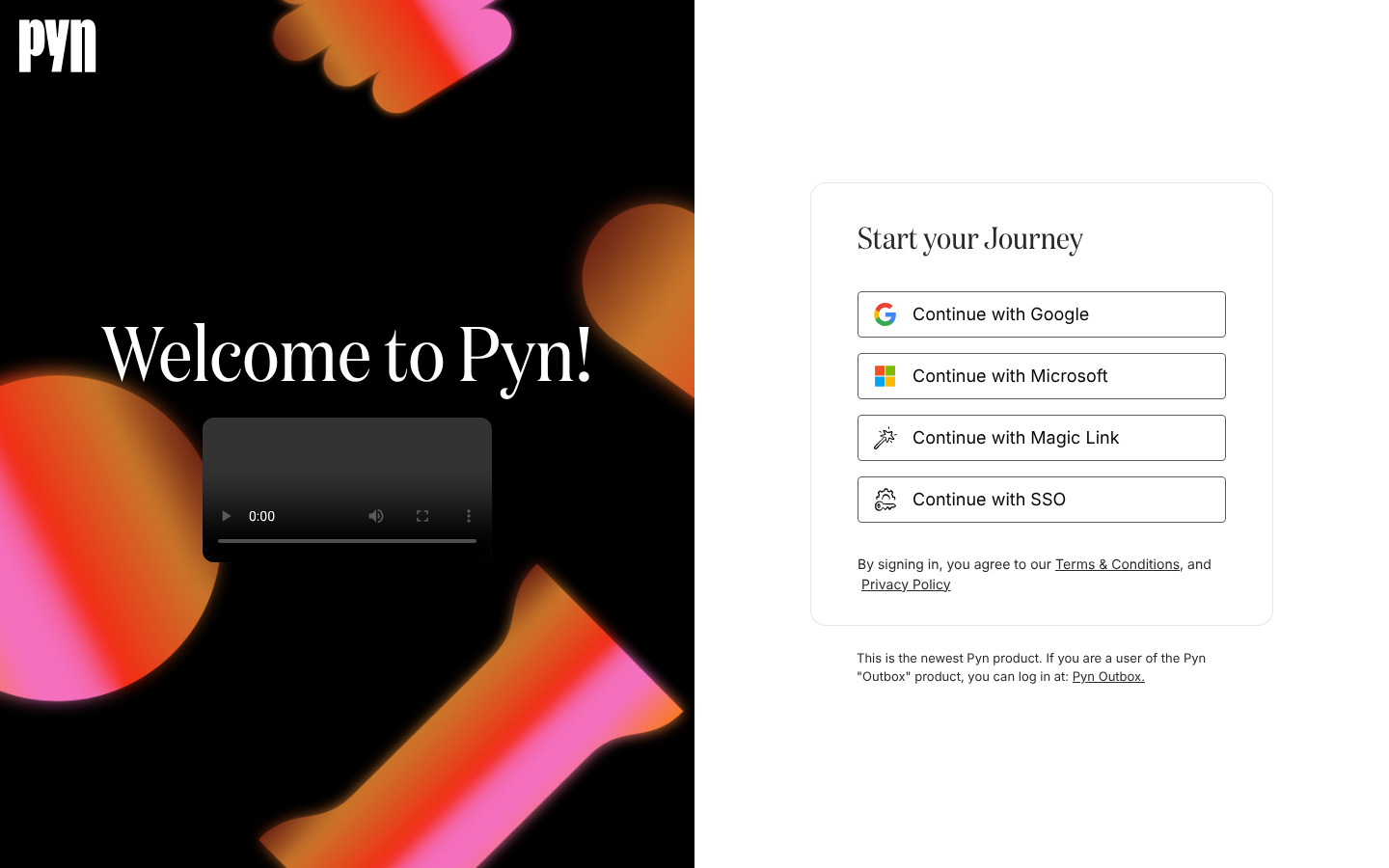
https://app.pyn.ai/sign-inを開きます。ページの見出しはStart your Journeyです。 -
Continue with GoogleまたはContinue with Microsoftを選びます。
-
招待されたメールアドレスと一致する仕事用アカウントを選び、プロバイダーに求められたらサインインを承認します。
-
Pynがワークスペースを探す間、Signing In画面で待ちます。
確認できること
Section titled “確認できること”ワークスペースが1つならホームに移動し、名前入りのあいさつが表示されます。複数ならSwitch Workspace、なければCreate a Workspace for your teamが表示されます。左下のアバターにはGoogleアカウントの写真が表示されます。Microsoftは写真を提供しないため、Microsoftでサインインしたあとは、別の出どころから写真が届くまでアバターに名前の頭文字が表示されます。
トラブルシューティング
Section titled “トラブルシューティング”- プロバイダーがサインインを拒否する。どのアプリがMicrosoftやGoogleの資格情報を使えるかを制限している組織があります。IT管理者にPyn(
app.pyn.ai)の許可を依頼してください。 - Create a Workspace for your teamに移動するが、招待はされている。招待は別のアドレスに送られています。サインアウトして、招待されたアドレス宛てのマジックリンクを使うか、GoogleまたはMicrosoftで使っているアドレスを管理者に招待してもらいます。
- サインイン:ほかの選択肢と、サインイン後に起きることです。
- マジックリンクでサインインする:アドレスがGoogleアカウントでもMicrosoftアカウントでもない場合です。
- サインインの問題を解決する:サインインページに表示される各メッセージについてです。