

Employee File
Employee Fileは、スプレッドシートを従業員ディレクトリに変えます。各行が1人の従業員、各列がPynのプロパティで、各アップロードは名簿全体です。行はemployeeIdで追加または更新され、ファイルにいない人はこのソースから削除済みとして印が付きます。Pynは何かを保存する前にファイルを検証し、読めなかった行と列を伝えます。
- あなたが管理者またはオーナーであること。
- 列の見出しが下のプロパティ名になっているCSV、XLS、またはXLSXを用意すること。Download Sample Fileで、すべての列と5行の例が入ったCSVが手に入ります。
- すべての行に
employeeIdとprimaryEmailが必要です。タイムゾーンが複数ある国の従業員にはtimeZoneを指定します。米国、カナダ、オーストラリアではcountryとpostalCodeがあれば十分です。そうでないと行は拒否されます。
-
Pynで左のナビゲーションのSettingsを開き、Integrationsの下のAvailableを開きます。
-
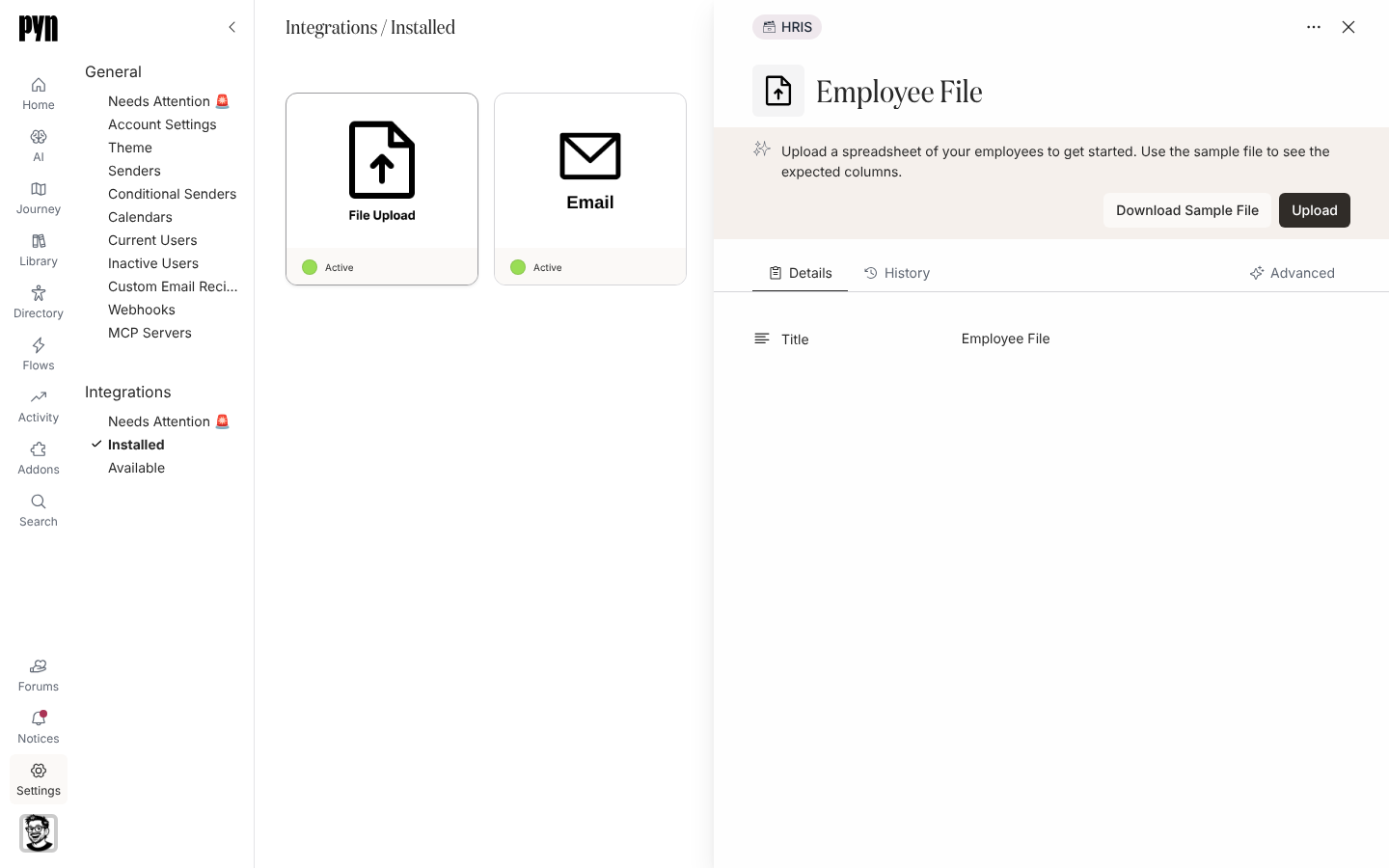
Employee Fileのタイルを選びます。カバーにはFile Uploadとあります。Pynが連携を作成し、そのパネルを開きます。「Upload a spreadsheet of your employees to get started. Use the sample file to see the expected columns.」連携を作成できない場合は、Add Employee Fileというタイトルのダイアログに「We could not create the Employee File integration. Please try again or contact support.」と表示されます。
-
Download Sample Fileを選び、見出し行を保ったままそれを元にファイルを作ります。
-
Uploadを選んでファイルを選びます。検証と保存の間、パネルには「Uploading…」と表示されます。
-
成功すると「Success! Uploaded n records. Head over to the Directory to see employees after processing completes. This can take a minute or two.」と表示されます。
行が失敗すると、パネルは「There were n errors found in the uploaded file:」の下に最初の5件を行と問題とともに表示し、残りの件数を示します。たとえばUnknown country: "Engalnd"、Could not determine timezone from country "United States". Add a postal code or choose a time zone.、Invalid birthday format. Expected MM-dd, dd/MM, yyyy-MM-dd or ISO8601 datetime.です。いずれかの行が失敗している間は何も保存されません。挙げられた行を直し、ファイル全体をもう一度アップロードします。
同期されるもの
Section titled “同期されるもの”| 列 | 必須 | 補足 |
|---|---|---|
employeeId |
はい | その人の安定したid。アップロードはこれで照合します |
primaryEmail |
はい | 勤務先メールアドレス。SlackやGoogleのアカウントの照合にも使います |
displayName、legalName、preferredName、jobTitle |
||
personalEmail、secondaryEmail、avatarUri |
個人メールアドレスはプレボーディングに使います | |
status |
active、inactive、またはleave。空欄はactiveを意味します |
|
startDate、terminationDate、tenureDate |
yyyy-MM-ddかyyyy/MM/dd、または.xlsか.xlsxファイルの日付セル。存在しない日付は拒否されます |
|
birthday |
MM-dd、dd/MM、yyyy-MM-dd、またはISOの日時 |
|
country、postalCode、timeZone |
国は名前またはISOコード、タイムゾーンはEurope/LondonのようなIANA名。.xlsや.xlsxファイルの数値セルはシートの表示どおりに読まれるので、00000形式の郵便番号は先頭のゼロを保ちます |
|
businessUnit、department、division、location、team |
属性とグループになります | |
managerId、buddyId、hrbpId、mentorId |
関係する人のemployeeId |
スケジュールされた更新はありません。ファイルはアップロードしたときに読まれます。AdvancedタブにはFields in Employee Fileが列ごとの件数付きで表示されます。従業員のAdd employeeで1人ずつ追加することもできます。Full name*、Preferred name、Work email、Personal email、Start date*、Country*、Time zone*、Managerを尋ね、入社予定者として追加します。
アップロードの1、2分後に従業員を開きます。アクティブな行はActiveに、将来の入社日はUpcomingに、statusがinactiveの行はInactiveに表示されます。1人を開いてマネージャーのリンクを確認します。
再接続または切断する
Section titled “再接続または切断する”認証情報はありません。データを変えるには新しいファイルをアップロードし、必ず全員を含めます。後のファイルにない行は、このソースから削除済みとして印が付き、その人は非アクティブと表示されます。後のファイルにその人を載せると、その行のstatusで戻ります。Deactivateはデータを残したままアップロードを無視し、Activateで再び有効になります。
トラブルシューティング
Section titled “トラブルシューティング”| 表示されるもの | 意味 |
|---|---|
| 「The uploaded file was empty」 | 見出しの下にデータ行がないか、見出し行がありません。 |
countryやpostalCodeを挙げる行のエラー |
国名が認識されなかったか、郵便番号からゾーンが決まりませんでした。timeZoneを追加してください。 |
| マネージャーがリンクされない | managerIdがどの行のemployeeIdにも一致しません。 |
| 誰かが2回表示される | アップロードの間にemployeeIdとメールアドレスがすべて変わったため、以前のレコードと何も一致しませんでした。idとメールアドレスは変えないでください。 |
- 連携:HRISの選択肢についてです。
- 従業員:アップロードしたレコードを確認し、1人を追加するにはこちらです。
- 同期の頻度とマッチング:idとメールアドレスがどう照合されるかについてです。
- Sample Data:代わりに架空の名簿でPynを試すにはこちらです。