

フィルターグループを作成する
すべてのフローで同じオーディエンスを組み立て続けている、という状況です。たとえば、リーダーシップチームに属さないEngineeringの在籍中の従業員です。フィルターグループはその定義を一度だけ保存し、すべてのフローがそれを含められるようにします。
- ワークスペースの管理者であること。
- 組み合わせたいグループが、属性グループ(部門、国、勤務地など)、ライフサイクルグループ、リレーショングループ、静的グループのいずれかであること。フィルターグループに、他のフィルターグループは入れられません。それらはオートメーションのオーディエンスに直接含めてください。
-
Pynで、左ナビゲーションのDirectoryを開き、Employee Groupsの下のAll Groupsを選びます。
-
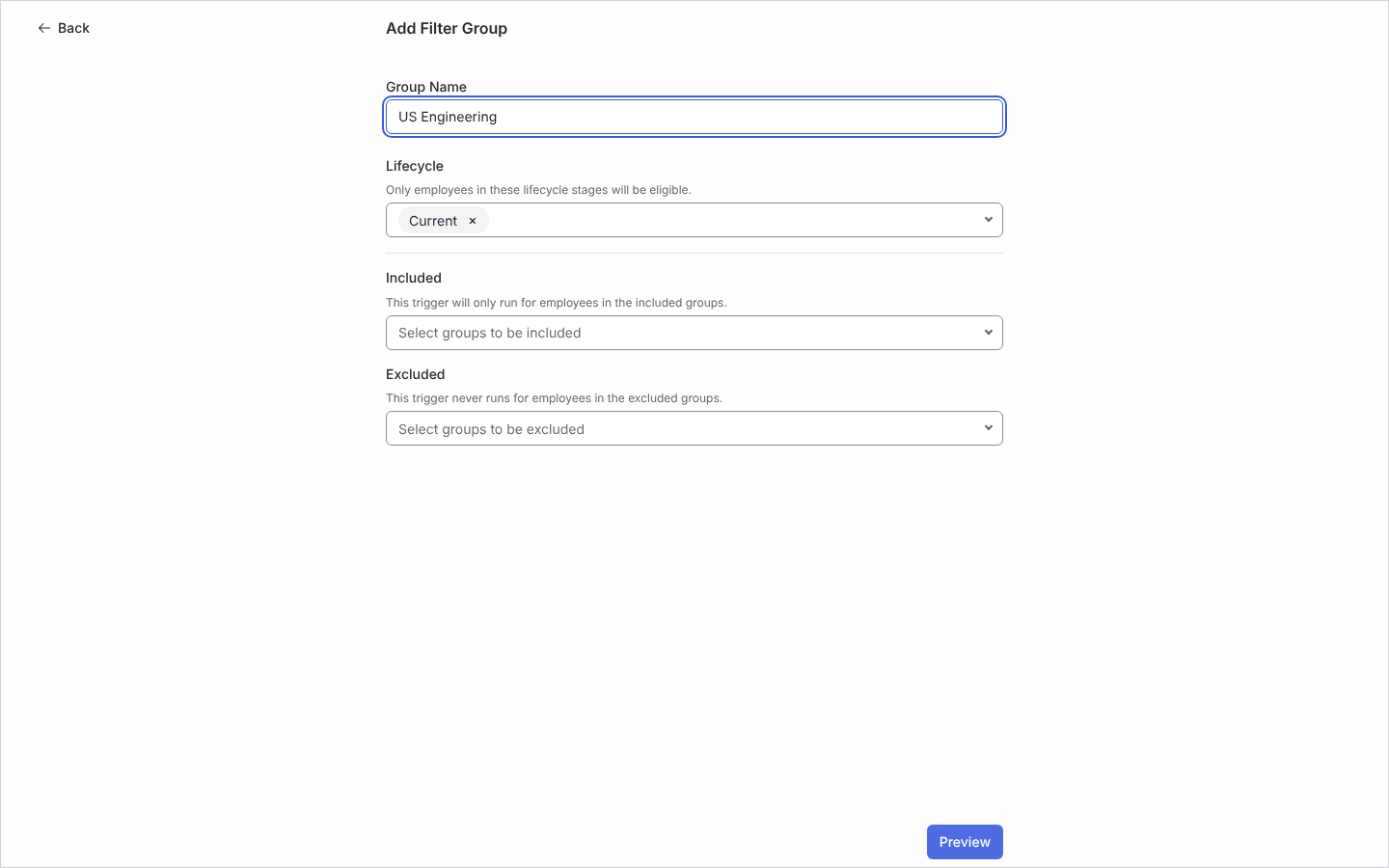
Createを選び、Create Employee GroupダイアログでFilterを選びます。Add Filter Groupページが開きます。
-
Group Nameを入力します。たとえば「US Engineering」です。
-
Lifecycleで、許可するステージを選びます。Current、On leave、Joiner、Terminatedがあります。Currentは初めから選ばれています。「+」を選んでJoinerなどのステージを追加するか、「×」で外します。何も選ばないと誰にも一致しません。
-
Includedで、メンバーが所属している必要のあるグループを検索して追加します。Excludedには、該当者を外すグループを追加します。2つの国のように同じ親を持つグループは「このいずれかに所属」を意味し、異なる親を持つグループはすべてに一致する必要があります。ライフサイクルグループ、リレーショングループ、静的グループには親がないため、それぞれに一致する必要があります。除外グループに所属する人は、他に何に一致しても外れます。
-
Previewを選びます。Confirm Filter Groupページに一致する従業員が並ぶので、確認してからConfirmを選びます。
-
「Your filter group has been created.」と表示されたら、Doneを選びます。グループのパネルが開きます。
確認できること
Section titled “確認できること”Pynが全員を確認し終えるまで、パネルにはThis filter group is still being evaluated for your employeesと表示されます。大きなワークスペースでは数分かかることがあります。その後、DetailsにLast Evaluatedと「Group Employees:」が表示されます。Configureにはオーディエンスが読み取り専用で表示されます。Pynは、従業員のデータが変わったとき、そして管理者がオーディエンス内の静的グループのメンバーをEditで変更したときに、メンバーを最新の状態に保ちます。グループはFilterとAll Groupsに表示され、どのオートメーションのオーディエンスにも選べます。問題が起きた場合はページにThere was an error creating the filter groupと表示されるので、Backを選び、オーディエンスを確認してもう一度確定します。
- オーディエンスの一致の仕組み:含める条件、除外する条件、ライフサイクルの条件がどう組み合わさるかです。
- グループの種類:各種類のグループがメンバーを決める方法です。
- オートメーション:グループの使い方です。