

カスタムメール受信者を追加する
新入社員向けのすべてのメールに、ファシリティの受信箱をCcしたいとします。カスタムメール受信者は名前とアドレスで追加し、その受信箱に送られるリンクで検証すると、ステップで使えるようになります。
- あなたが管理者またはオーナーであること。
- 24時間以内に、その受信箱を開いて検証リンクをクリックできる人がいること。
-
Pynで左のナビゲーションのSettingsを開き、Generalの下のCustom Email Recipientsを開きます。
-
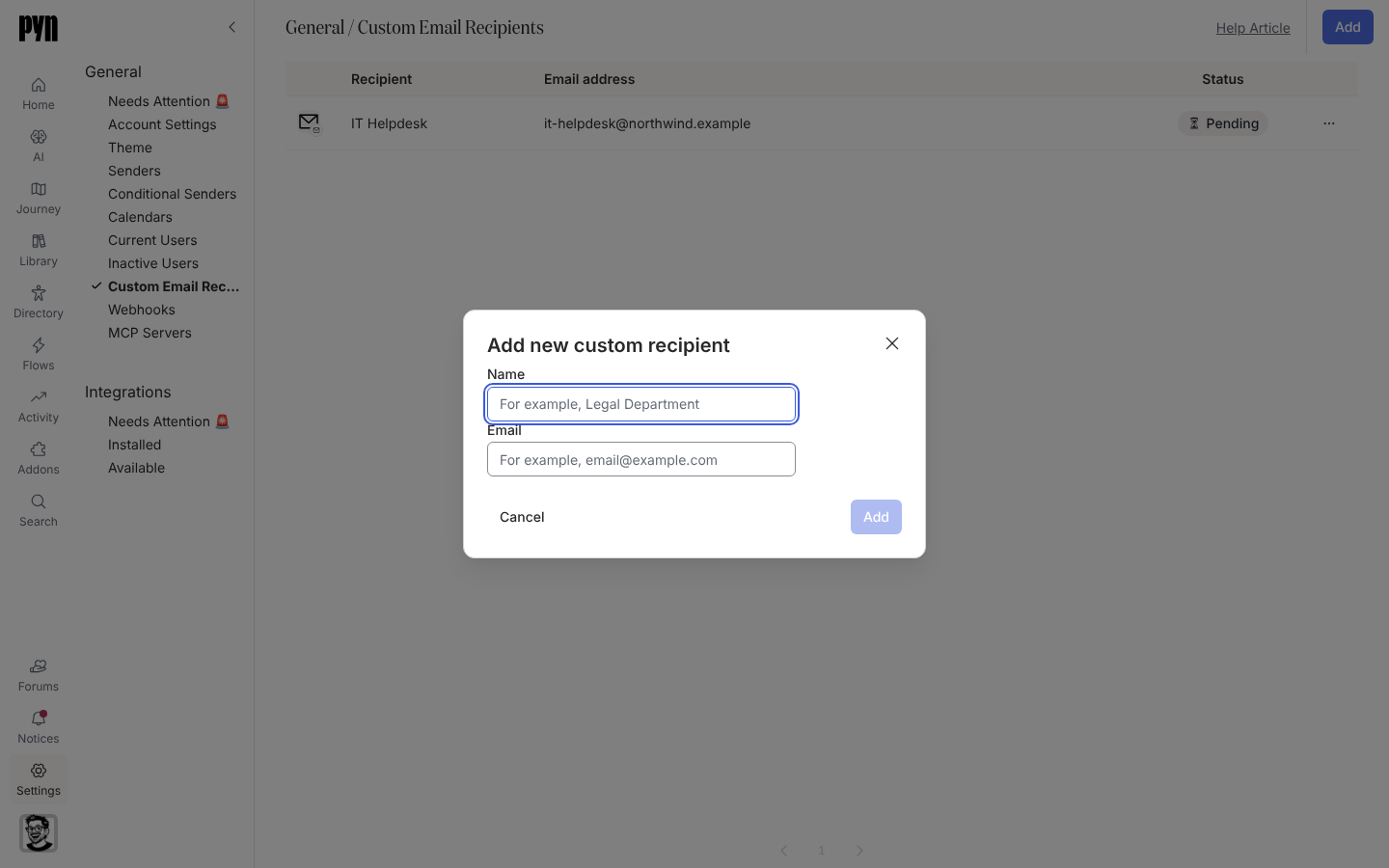
Addを選びます。Add new custom recipientダイアログが開きます。
-
Name(たとえば「Legal Department」)とEmailを入力します。Addを選びます。受信者を追加できない場合は、Could not add this recipientというトーストが表示され、ダイアログは入力した内容を残して開いたままです。
-
受信者のパネルが開き、「This recipient email address has not been verified.」と表示されます。Send Verification Emailを選びます。表示は「Verification email sent! Check your inbox and click the link to verify.」に変わります。
-
受信箱の持ち主に、
Pyn <notifications@pynhq.com>からのメールを開き、リンクをクリックして確認してもらいます。 -
受信者のタイムゾーンでスケジュールされるステップが、このアドレスに特定のタイムゾーンを使うべきなら、パネルでTime Zoneを設定します。
確認できること
Section titled “確認できること”行のステータスがPendingからActiveに変わり、パネルのVerifiedフィールドがtrueになります。オートメーションでメールのステップを開くと、受信者の一覧とCcにその受信者が表示されます。リンクが届かない場合は、迷惑メールと共有受信箱のフィルターを確認し、メニュー(…)のSend Verification Emailで新しいリンクを送ります。
- カスタムメール受信者:ステータスとタイムゾーンのフィールドについてです。
- オートメーション:ステップで受信者をCcするにはこちらです。
- メール送信者を追加する:そのアドレスから送信したい場合はこちらです。