

Pynのナビゲーション
左のナビゲーションはPynのすべてのページで同じです。製品のエリアが上から下へ以下の順に並び、その後にSearch、一番下にHelp、Notices、Settings、最後にあなたのアバターがあります。
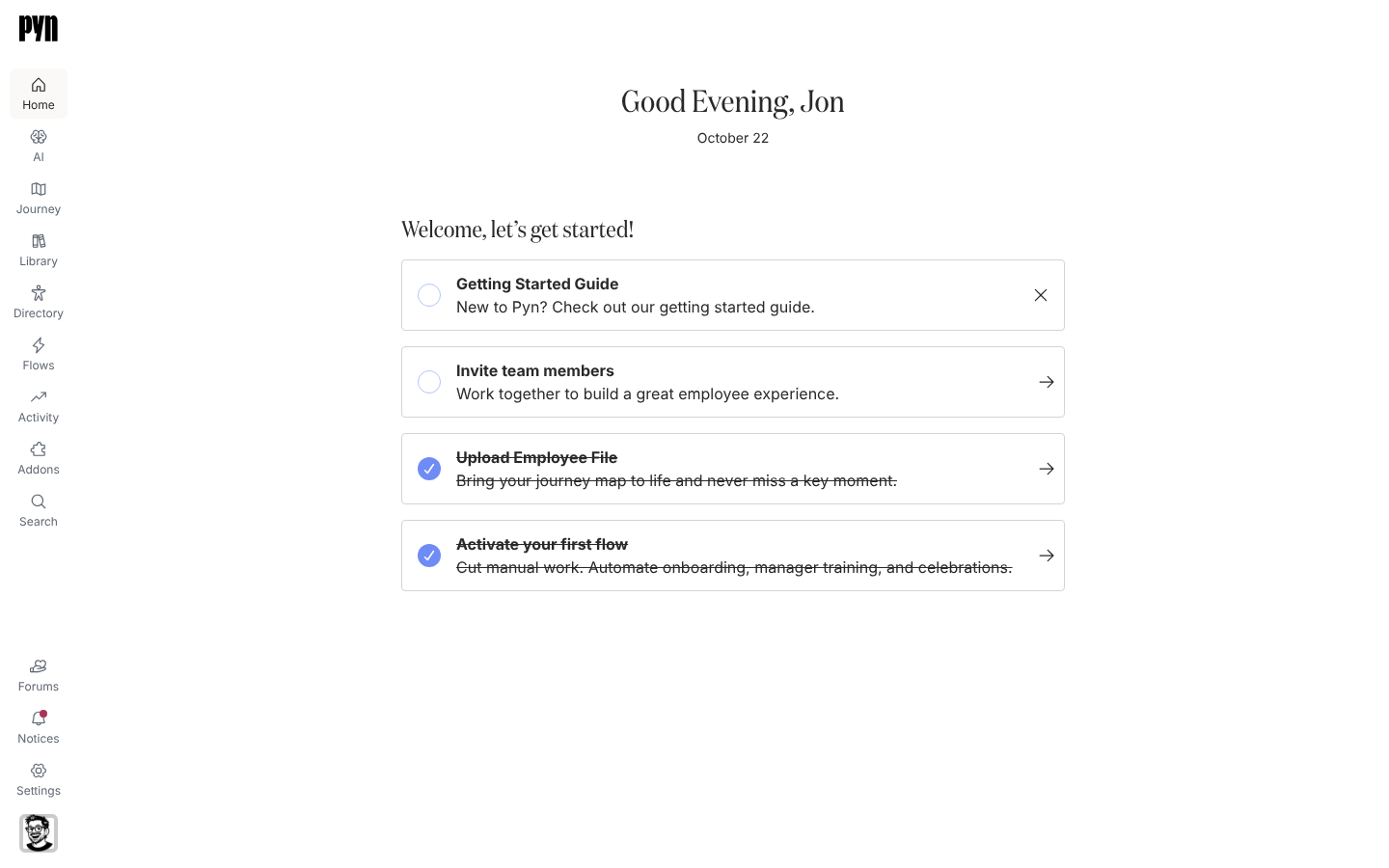
項目(上から下へ)
Section titled “項目(上から下へ)”| 項目 | 開くもの | 表示される人 |
|---|---|---|
| Home | /home、あいさつと、OwnerとAdminにはGet started with Pynのステップ |
全員 |
| AI | /ai/home、Pyn AIと、AIクライアントが接続するMCP Servers |
OwnerとAdmin |
| Journey | ジャーニーマップ | 全員 |
| Library | ContentとMedia | 全員 |
| Directory | Employees、Employee Groups、Demographics | OwnerとAdmin |
| Flows | Automations、Campaign Templates、Cohort Templates、Forms、Polls | Owner、Admin、Power User |
| Activity | Enrollments、Messages、Actions、Dashboard | 全員 |
| Search | ダイアログとしてのユニバーサル検索 | 全員 |
| Help | 今いるページのPyn Helpガイドを、ページの上にシートとして表示 | 全員 |
| Notices | /notifications/home、アプリ内の通知。見出しはNotifications |
全員 |
| Settings | /settings/home、Integrations、Installedが開きます |
OwnerとAdmin |
| あなたのアバター | Themeの切り替えのあるプロフィールメニュー | 全員 |
したがってUserにはHome、Journey、Library、Activity、Search、Help、Noticesが表示されます。Power UserにはFlowsが加わります。AdminとOwnerにはAIを含むすべてが表示されます。各ロールがそれらのエリアの中で何をできるかはロールと権限にあります。
スマートフォンでは
Section titled “スマートフォンでは”幅768ピクセル未満の画面では、Pynは一度に1つの階層を表示します。階層は、メニュー、エリアのビュー一覧、そしてページです。メニューはアイコンのレールではなく、ラベル付きの行が全幅で並ぶ一覧です。メニュー項目を選ぶとそのビュー一覧が開き、ビューを選ぶとページが開きます。
ページ上部のBack to viewsという戻る矢印でビュー一覧に戻ります。一覧上部のBack to menuという戻る矢印でメニューに戻ります。ビュー一覧のないエリアはメニューから直接ページを開き、その戻る矢印はメニューに戻ります。リンクや再読み込みは常にページに着きます。
手順:Searchで何かを見つける
Section titled “手順:Searchで何かを見つける”-
Pynで左のナビゲーションのSearchを選びます。ページ上部にダイアログが開き、フィールドにフォーカスが当たります。
-
名前の一部を入力します。Pynは従業員、従業員グループ、フォーム、ジャーニーのモーメント、オートメーションを、単語の途中にも一致させながら検索し、入力に合わせて最大10件の結果を表示します。
-
結果を選びます。従業員やグループはDirectoryの上のパネルで、モーメントはJourneyの上のパネルで開き、フォームやオートメーションはそのエディターが開きます。
メールアドレスを入力すると、そのアドレスに完全一致で検索します。ユニバーサル検索はエンロールメント、メッセージ、投票、ライブラリのコンテンツを対象にしません。それらのテーブルでは代わりにFindを使います。ビュー、フィルター、検索、エクスポートで説明しています。
Notices、警告、折りたたみ
Section titled “Notices、警告、折りたたみ”- NoticesはNoticesではなくNotificationsという見出しのページを開き、Openに着きます。その横にArchivedがあります。未処理の通知があると項目に赤い点が付きます。バウンスした配信、再接続が必要な連携や送信者、ペイロードを受け取れなかったWebhook、ダウンロードできるようになったエクスポートです。
- ナビゲーションの左端の黄色いバーは、サンドボックスワークスペースの印です。
- Expand navigationボタンは、ナビゲーションがアイコンに折りたたまれているときに表示されます。警告バーは折りたたんだ状態でも見えます。
- Helpは今いる場所のガイドをページの上にシートで開きます。
?キーでも同じです。Pynの中でヘルプを見るを参照してください。
確認できること
Section titled “確認できること”今いるエリアがハイライトされ、もう一度選んでも何も起きません。SearchとHelp以外のすべての項目はリンクなので、ミドルクリックやCmdクリックで新しいタブで開けます。
- ホーム:最初の項目が表示するものについてです。
- Pynの中でヘルプを見る:Helpシートについてです。
- ロールと権限:「表示される人」の列の裏にある完全なマトリクスについてです。
- ビュー、フィルター、検索、エクスポート:各エリアの中のFind、Filters、Sortについてです。
- 通知:各通知の意味と対応の仕方についてです。