

エスカレーションを追加する
リマインダーは依頼された本人をナッジします。エスカレーションは別の誰かに知らせるので、バディのいない新入社員や未署名のポリシーが見過ごされません。エスカレーションの受信者が受け取るのはメッセージのコピーではなく、誰が何を完了しておらず、それがいつ送られたかを示す自動生成の通知です。
- ステップが、トラッキング付きボタンか埋め込みフォームのあるメールまたはSlackのダイレクトメッセージであること。チャンネルへの投稿はエスカレーションできません。チャンネルにいる誰もが対応できるからです。
-
Pynで、Flows、Automationsからオートメーションを開き、ステップを選びます。
-
Remindersタブを選び、リマインダーの下のEscalationsまでスクロールします。「No escalations configured.」と表示されています。
-
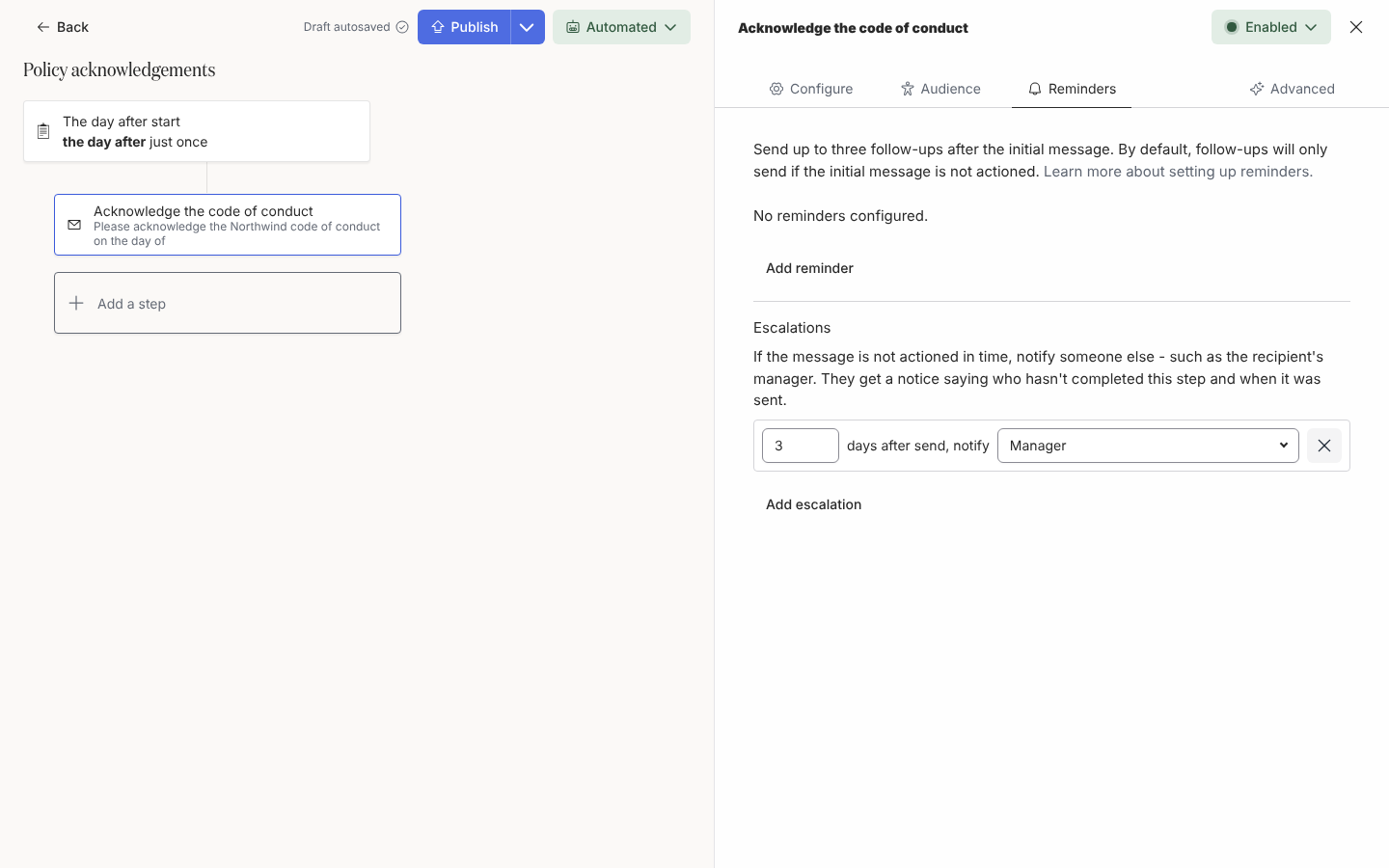
Add escalationを選びます。3 days after send, notify Managerという行が現れます。
-
日数を変更します(1から90。入力欄はそれ以上の数値の入力を止めません)。最後のリマインダーより後に置き、本人が先に行動する機会を十分に持てるようにします。
-
受信者を選んで、誰に通知するかを変更します。Relative to the employeeの下のEmployee、Buddy、Manager、Skip-level Manager、Peopleの下の特定の従業員、メールのステップではEmail addressesの下のカスタムメール受信者、SlackのステップではChannelsの下のチャンネルです。
-
エスカレーションは3件まで追加できます。たとえば3日後にマネージャー、7日後に上位マネージャーです。サイドパネルを閉じて、オートメーションをPublishします。
通知の内容は、元のメッセージが配信された時点で確定します。Slackやメールでは、たとえば次のように表示されます。
⏰ Jane Doe hasn’t completed Sign the handbook in New hire onboarding. It was sent on 3 Oct (5 days ago).
You’re getting this as Jane’s manager.
ステップが受信者以外の誰かについてのものである場合、通知には「for」と従業員の名前が加わります。メールの件名は「Not yet completed: Sign the handbook (Jane Doe)」です。
確認できること
Section titled “確認できること”エンロールメントの下では、エスカレーションは元の配信の下に、その予定日のScheduledとして表示されます。受信者が先に行動すると(トラッキング付きボタン、またはメールから開いたフォーム。Slackの中で回答したフォームは数えられません)、Invalidになって送信されません。エンロールメントを停止したときも同じようにキャンセルされます。ステップをエスカレーションできない場合、セクションには「Add a button or form to this step to escalate it.」と表示されます。
- リマインダーを追加する:受信者へのフォローアップについてです。
- メッセージにボタンを追加する:ステップを行動を求めるものにします。
- 受信者とCcを選ぶ:エスカレーション先としてのカスタムメール受信者についてです。